
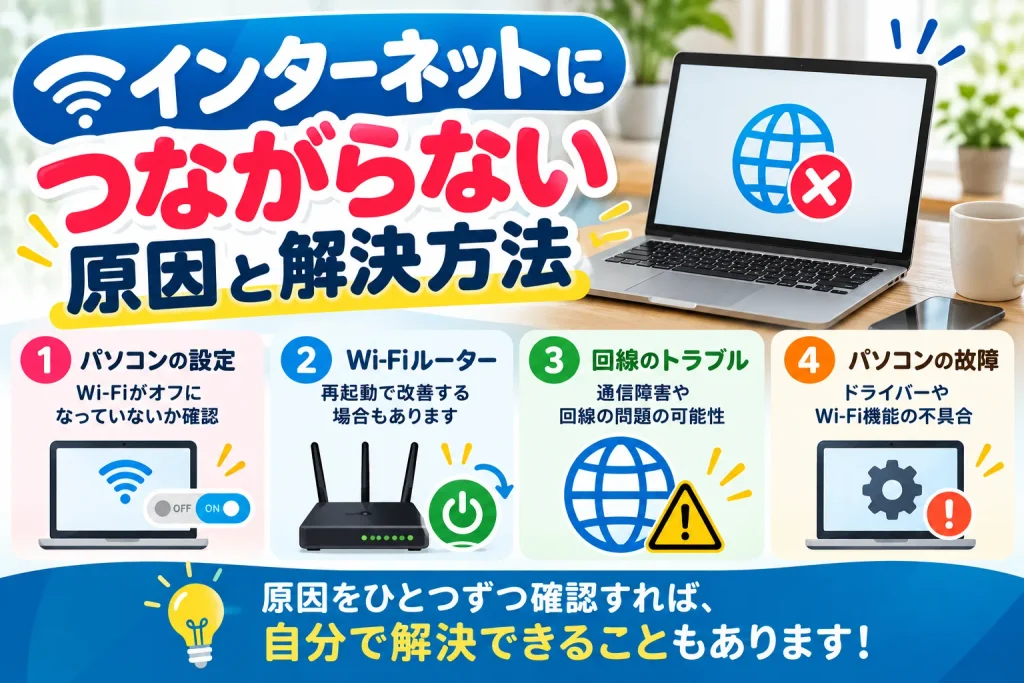
「急にインターネットにつながらなくなった」
「Wi-Fiのマークは出ているのにホームページが開かない」
「スマホは使えるのに、パソコンだけつながらない」
インターネットのトラブルは突然起こるため、仕事や調べものができなくなり、かなり困ってしまいます。
再起動しても直らないと、
「パソコンが故障したのかな?」
「ルーターを買い替えた方がいい?」
「修理店へ持っていくほどの症状なの?」
と迷う方も多いのではないでしょうか。
パソコン修理の現場では、インターネットにつながらないというご相談は非常に多いトラブルのひとつです。
ただし、原因はパソコン本体とは限りません。
Wi-Fiの設定、ルーター、Windows、ドライバーなど、さまざまな原因が考えられます。
今回は、パソコン修理の現場で実際に行っている切り分け方をもとに、初心者の方でも確認できる方法をご紹介します。
最初に確認!「1台だけ」か「家中すべて」かで原因を絞れます
インターネットにつながらないとき、私たちが最初に確認することがあります。
それは、
「パソコンだけつながらないのか、それともスマートフォンなども全部つながらないのか」
という点です。
ここを確認するだけで、原因をかなり絞り込めます。
パソコンだけつながらない場合
スマートフォンやテレビなど、ほかの機器ではインターネットを使える場合は、
- パソコンのWi-Fi設定
- ネットワークドライバー
- Windowsの設定
- Wi-Fi機能そのもの
など、パソコン側に原因がある可能性が高くなります。
スマホもパソコンも全部つながらない場合
家の機器がすべてインターネットにつながらない場合は、
- Wi-Fiルーター
- ONU・モデム
- インターネット回線
- 通信事業者側の障害
などを疑います。
いきなりパソコンを初期化したり修理に出したりする前に、まずスマートフォンがWi-Fiにつながるか確認する。
これは修理現場でも非常に大切にしている切り分け方法です。
原因① Wi-Fiがオフになっている
意外と多いのが、何らかの操作でWi-Fiがオフになっているケースです。
Windowsでは、
「設定」→「ネットワークとインターネット」→「Wi-Fi」
を開き、Wi-Fiがオンになっているか確認してください。
また、機内モードが有効になっていないかも確認しましょう。
ノートパソコンによっては、キーボード操作でWi-Fiのオン・オフを切り替えられる機種もあります。
「昨日までは使えていたのに突然つながらなくなった」という場合でも、故障ではなく設定が変わっているだけのことがあります。
原因② Wi-Fiルーターが一時的に不調になっている
長時間電源を入れたままのWi-Fiルーターは、一時的に動作が不安定になることがあります。
この場合は、ルーターを再起動すると改善することがあります。
一般的には、
- ルーターの電源を切る
- 数十秒~数分待つ
- 電源を入れ直す
- 起動が完了するまで待つ
- パソコンから再接続する
という流れで確認します。
プロからの注意点:「RESET」はむやみに押さないでください
ここは現場でも注意してご案内しているポイントです。
ルーターには「RESET」「初期化」と書かれた小さなボタンが付いていることがあります。
これは単なる再起動ボタンではありません。
機種によっては、長押しするとルーターの設定そのものが初期化され、今まで使えていたインターネット設定まで消えてしまうことがあります。
「再起動したかっただけなのに、余計につながらなくなった」という失敗につながるため、不明なボタンは押さない方が安全です。
原因③ 保存されているWi-Fi情報に問題がある
Wi-Fiのパスワードを変更した後などに、パソコン側へ古い接続情報が残っていることがあります。
その場合は、一度Wi-Fiの登録を削除して接続し直すことで改善する場合があります。
Windowsの「既知のネットワークの管理」から対象のWi-Fiを削除し、もう一度Wi-Fi名を選択してパスワードを入力します。
ただし、Wi-Fiパスワードが分からない状態で削除すると再接続できなくなるため、パスワードを確認してから行ってください。
原因④ Windowsやネットワークドライバーの不具合
スマートフォンではWi-Fiが使えるのに、パソコンだけ利用できない。
修理のご相談では、このパターンも少なくありません。
Windows Updateやドライバーの不具合によって、パソコンの無線LAN機能が正常に動作しなくなることがあります。
「デバイスマネージャー」を確認すると、
- Wi-Fiアダプターが表示されない
- 黄色い「!」マークが付いている
- 無線LANアダプターが無効になっている
といった状態が見つかることがあります。
こうした場合は、ドライバーの再インストールなどが必要になることがあります。
ドライバーは何でも入れればいいわけではありません
インターネット上で見つけたドライバーを適当にインストールするのはおすすめできません。
機種や無線LAN部品に合っていないドライバーを入れると、かえって正常に動作しなくなることがあります。
メーカー・型番・搭載されている無線LAN機器を確認したうえで対応することが大切です。
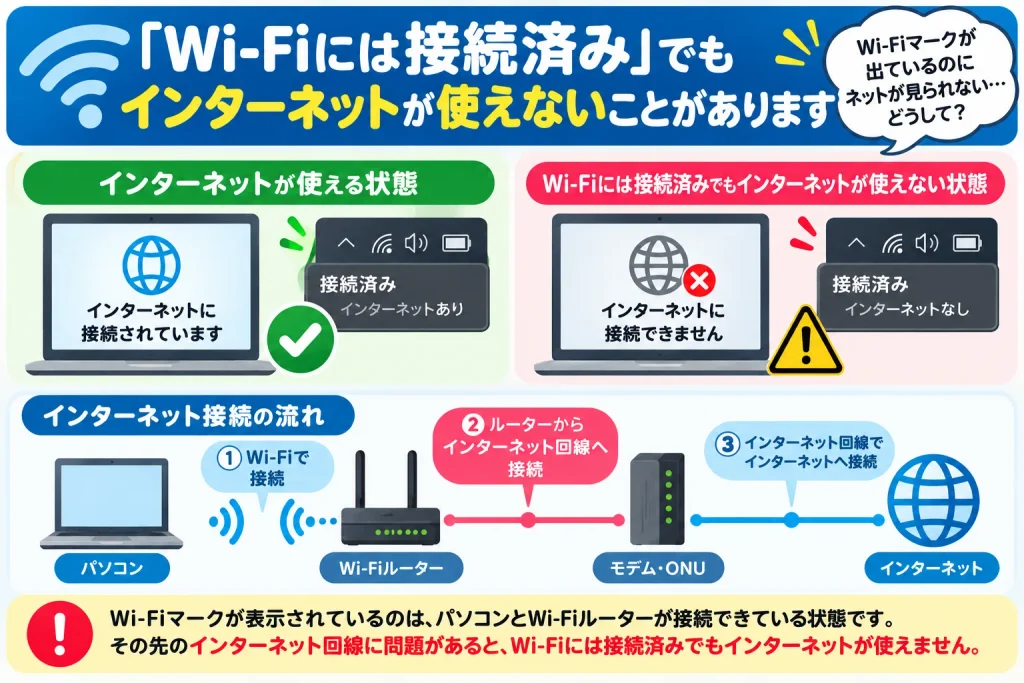
原因⑤ 「Wi-Fiには接続済み」でもインターネットが使えない
一般のご家庭でよくある勘違いが、
「Wi-Fiマークが出ている=インターネットにつながっている」
というものです。
実は、この2つは同じではありません。
Wi-Fiマークが表示されているのは、基本的にはパソコンとWi-Fiルーターが無線で接続できている状態です。
その先のインターネット回線に問題があれば、
「接続済み、インターネットなし」
などと表示されることがあります。
この場合、何度パソコン側のWi-Fi設定を変更しても改善しないことがあります。
そのため、パソコン・ルーター・回線のどこで通信が止まっているのかを切り分けることが重要です。
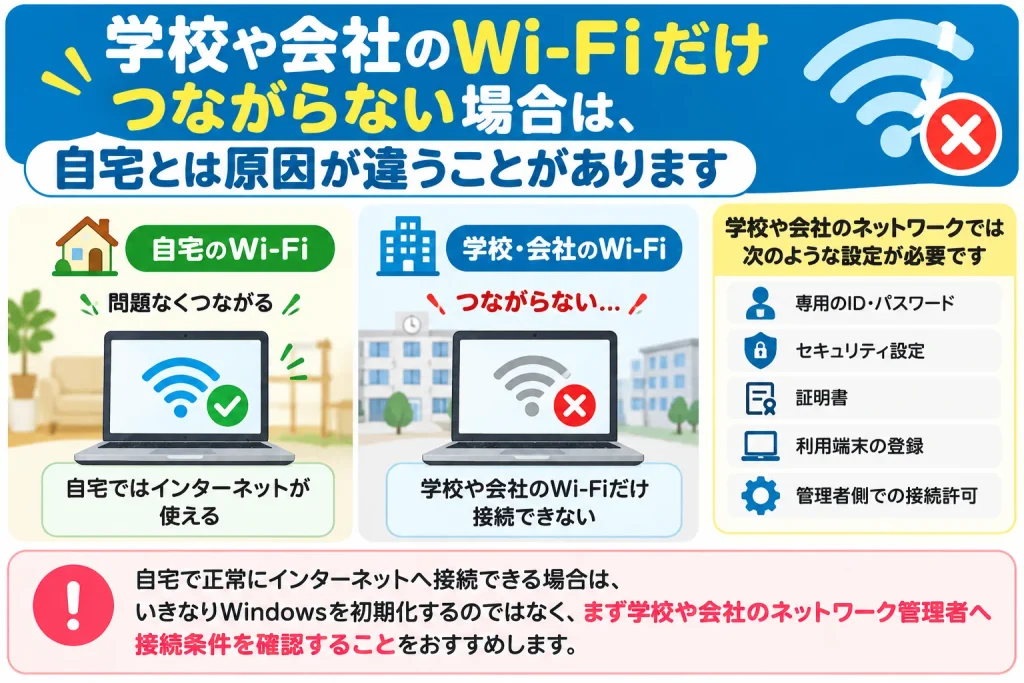
学校や会社のWi-Fiだけつながらない場合は、自宅とは原因が違うことがあります
実際のご相談であるのが、
「自宅では使えるのに、学校や会社のWi-Fiだけ接続できない」
というケースです。
この場合、パソコンが故障しているとは限りません。
学校や会社のネットワークでは、
- 専用のID・パスワード
- セキュリティ設定
- 証明書
- 利用端末の登録
- 管理者側での接続許可
などが必要なことがあります。
自宅で正常にインターネットへ接続できる場合は、いきなりWindowsを初期化するのではなく、まず学校や会社のネットワーク管理者へ接続条件を確認することをおすすめします。
これは、余計な作業をしないためにも重要です。
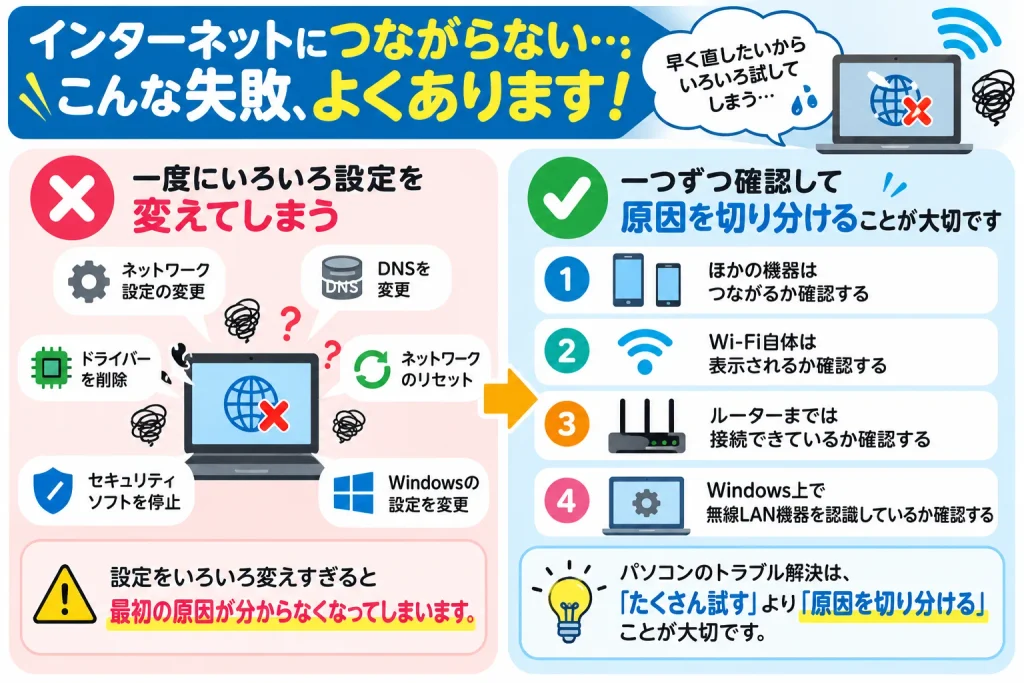
修理現場でよくある失敗例|いろいろ設定を変えすぎてしまう
「インターネットにつながらない」と検索すると、さまざまな解決方法が出てきます。
そのため、
- ネットワーク設定を変更
- DNSを変更
- ドライバーを削除
- ネットワークをリセット
- セキュリティソフトを停止
- Windowsの設定を変更
と、一度にたくさん試してしまう方もいらっしゃいます。
しかし、これをすると最初の原因が分からなくなることがあります。
修理現場では、むやみに設定を変更するのではなく、
①ほかの機器はつながるか
②Wi-Fi自体は表示されるか
③ルーターまでは接続できているか
④Windows上で無線LAN機器を認識しているか
というように、一つずつ確認していきます。
パソコンのトラブル解決は、「たくさん試す」より「原因を切り分ける」ことの方が大切です。
自分で試すなら、まずここまでで十分です
パソコンに詳しくない方なら、まず次の範囲まで試してみてください。
- パソコンを再起動する
- Wi-Fiがオンになっているか確認する
- 機内モードがオフか確認する
- スマートフォンが同じWi-Fiで使えるか確認する
- Wi-Fiルーターを通常の方法で再起動する
- Wi-Fiを一度切断して再接続する
ここまで行っても改善しない場合は、無理に設定を変更せず相談した方が早く解決できることがあります。
ネットワークのリセットは「最後の方」に試す方法です
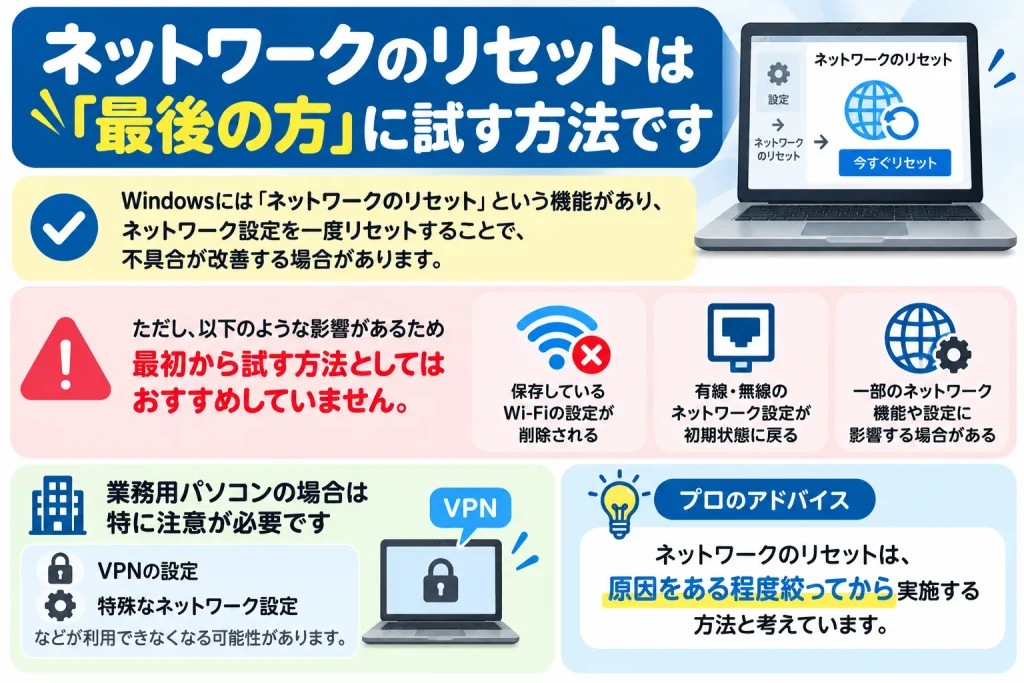
Windowsには「ネットワークのリセット」という機能があります。
ネットワーク設定を一度リセットするため、不具合が改善する場合があります。
ただし、保存しているネットワーク設定などに影響する可能性があるため、最初から試す方法としてはおすすめしていません。
業務用パソコンなどでVPNや特殊なネットワーク設定を利用している場合は、特に注意が必要です。
プロとしては、まず原因をある程度絞ってから実施する方法と考えています。
「ルーターを買い替えれば直りますか?」は現場で多い質問です
よくいただく質問ですが、答えは原因によります。
パソコン側の無線LAN機能やドライバーに問題があれば、ルーターを新品に交換しても改善しません。
反対に、家中の機器が不安定で、ルーター自体が古かったり故障していたりする場合は、交換が有効なこともあります。
つまり、
原因を確認する前に部品を買うと、余計な出費になる可能性があります。
これも診断を先に行うメリットのひとつです。
自分で直す場合と修理店へ相談する場合、どちらがお得?
Wi-Fiがオフになっているだけ、ルーターの一時的な不調などであれば、ご自身で対応した方が費用もかかりません。
一方、
- Wi-Fiそのものが表示されない
- デバイスマネージャーに異常がある
- 何度再起動しても改善しない
- Windows Update後からつながらない
- 有線LANは使えるのにWi-Fiだけ使えない
- 自分で設定を変更して分からなくなった
- 仕事で使うため早く直したい
という場合は、修理店で原因を確認した方が結果的に時間と費用を抑えられることがあります。
何でも修理店へ持ってくる必要はありません。
簡単な設定変更で直る症状なら、ご自身で解決できることもあります。
ただ、「これ以上触ったら悪化しそう」と感じたところが、相談するひとつのタイミングです。
パソコンの故障・修理・インターネットのご相談なら「パソコン修理の窓口 厚木店」へ
インターネットにつながらない原因は、一見同じ症状でもパソコンによって異なります。
Wi-Fi設定だけのこともあれば、Windowsやドライバー、無線LAN部品に問題があるケースもあります。
「スマホはつながるのにパソコンだけダメ」
「Wi-Fiの項目そのものがなくなった」
「何を試せばいいのか分からない」
そんなときは、無理に設定を変更する前にご相談ください。
パソコンの故障・修理・設定・インターネットトラブルのご相談なら、パソコン修理の窓口 厚木店へ。
症状を確認しながら、必要な対応を一つずつご案内いたします。
「修理が必要なのか分からない」という段階でも、お気軽にご相談ください。