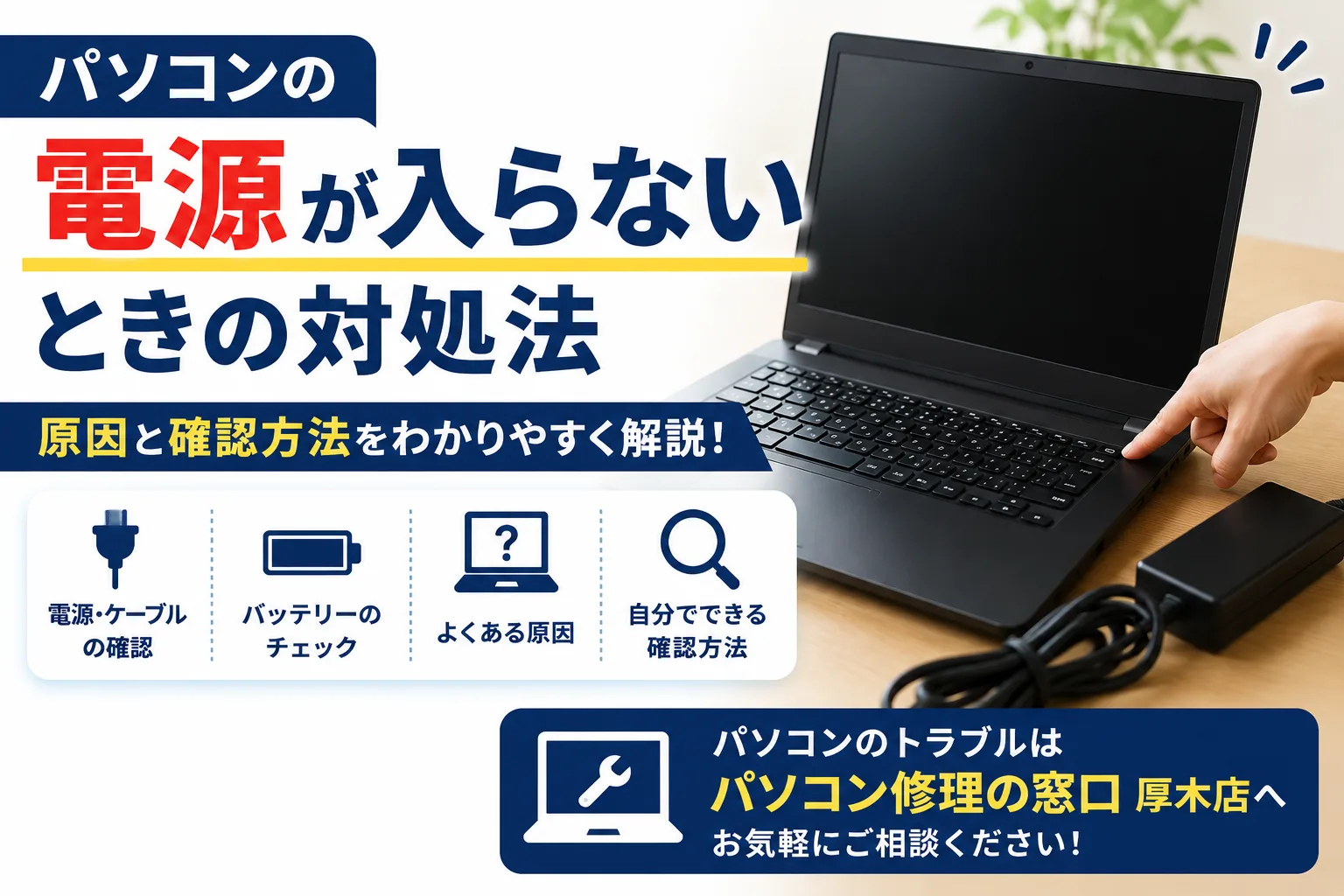
パソコンの電源ボタンを押しても反応しないと、「故障してしまったのでは?」と不安になりますよね。
パソコン修理の窓口 厚木店でも、
「昨日まで普通に使えていたのに、突然電源が入らなくなった」
「電源ボタンを押しても画面が真っ暗なまま」
「充電しているはずなのに起動しない」
といったご相談をいただくことがあります。
ただし、パソコンの電源が入らないからといって、必ずしも本体が故障しているとは限りません。
コンセントやACアダプターの接触不良、バッテリーの一時的な不具合など、ご自宅で確認できる内容で改善することもあります。
今回は、パソコンの電源が入らないときに確認したいポイントと対処法を、順番にわかりやすくご紹介します。
無理に分解する必要はありませんので、できるところから確認してみてください。
1.本当に電源が入っていないのか確認する
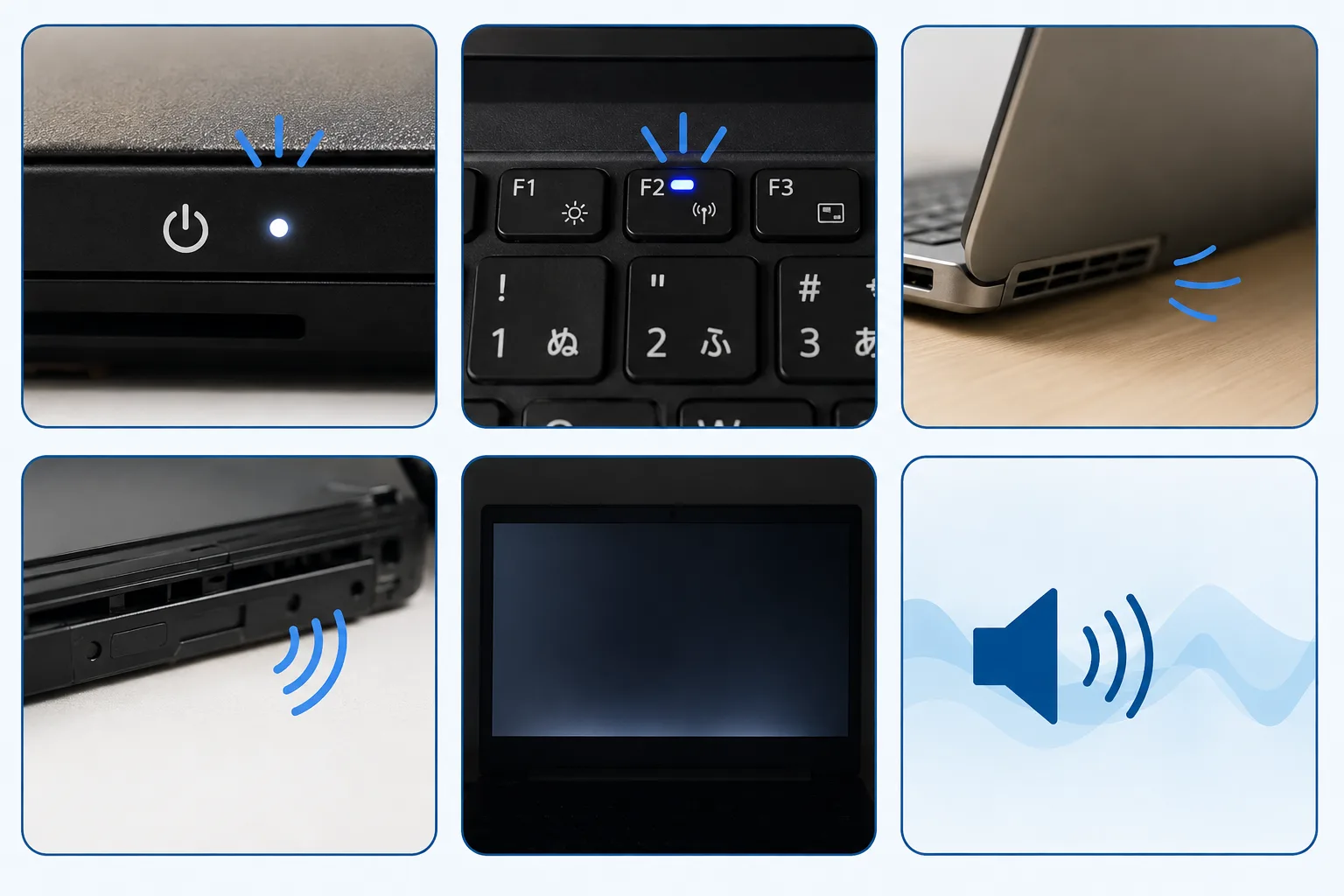
まず確認したいのが、パソコン本体に何らかの反応があるかどうかです。
電源ボタンを押したあと、次のような状態になっていないか確認してみましょう。
- 電源ランプが点灯している
- キーボードのランプが光っている
- ファンが回る音がする
- 本体から動作音が聞こえる
- 画面がうっすら明るくなる
- Windowsの起動音が聞こえる
これらの反応がある場合、パソコンそのものは起動していて、画面だけが映っていない可能性があります。
逆に、ランプも点灯せず、ファンの音もしない場合は、電源供給やバッテリー、本体内部の電源回路などに問題がある可能性があります。
「電源が入らない」のか「電源は入っているけれど画面が映らない」のかを最初に分けて考えると、原因を探しやすくなります。
2.コンセントとACアダプターを確認する
意外と多いのが、電源コードやACアダプターの接触不良です。
まずはパソコンに接続している電源ケーブルを一度すべて抜き、しっかり差し直してみてください。
特に次のポイントを確認しましょう。
- コンセントが奥まで差し込まれているか
- ACアダプターと電源コードがしっかり接続されているか
- パソコン側の充電端子が最後まで差し込まれているか
- ケーブルに大きな折れや破損がないか
- ACアダプターが異常に熱くなっていないか
電源タップを使用している場合は、一度壁のコンセントへ直接接続してみるのもおすすめです。
電源タップのスイッチが切れていたり、タップ自体が故障していたりすることもあります。
また、掃除や模様替えのあとに電源コードが少し抜けてしまい、パソコンに電気が届いていなかったというケースも
3.充電ランプが点灯するか確認する
ノートパソコンの場合は、ACアダプターを接続したときに充電ランプが点灯するか確認してください。
充電ランプが正常に点灯している場合は、少なくともパソコン本体まで電気が届いている可能性があります。
一方で、
- 充電ランプがまったく点灯しない
- ランプが一定間隔で点滅する
- ACアダプターを動かすと点いたり消えたりする
- 充電端子の角度によって反応が変わる
といった状態であれば、ACアダプターや充電端子に問題が起きていることもあります。
長く使用しているパソコンでは、充電端子の摩耗やケーブル内部の断線が原因になることもあります。
特に、コードを曲げたときだけ充電ランプが点灯する場合は、ACアダプター側の断線も疑われます。
4.周辺機器をすべて外して起動する
USBメモリや外付けHDDなどの周辺機器が原因で、パソコンが正常に起動できなくなる場合があります。
一度、パソコンに接続しているものをできるだけ取り外してみましょう。
例えば、
- USBメモリ
- 外付けHDD・SSD
- プリンター
- USBハブ
- HDMIケーブル
- SDカード
- 外付けキーボード
- マウス
- Webカメラ
などです。
ノートパソコンの場合は、ACアダプターだけを接続した状態にしてから、再度電源ボタンを押してみてください。
周辺機器を外した状態で起動した場合は、接続していた機器のどれかが原因になっている可能性があります。
その場合は、1台ずつ接続し直して確認すると原因を絞り込みやすくなります。
5.放電を試してみる
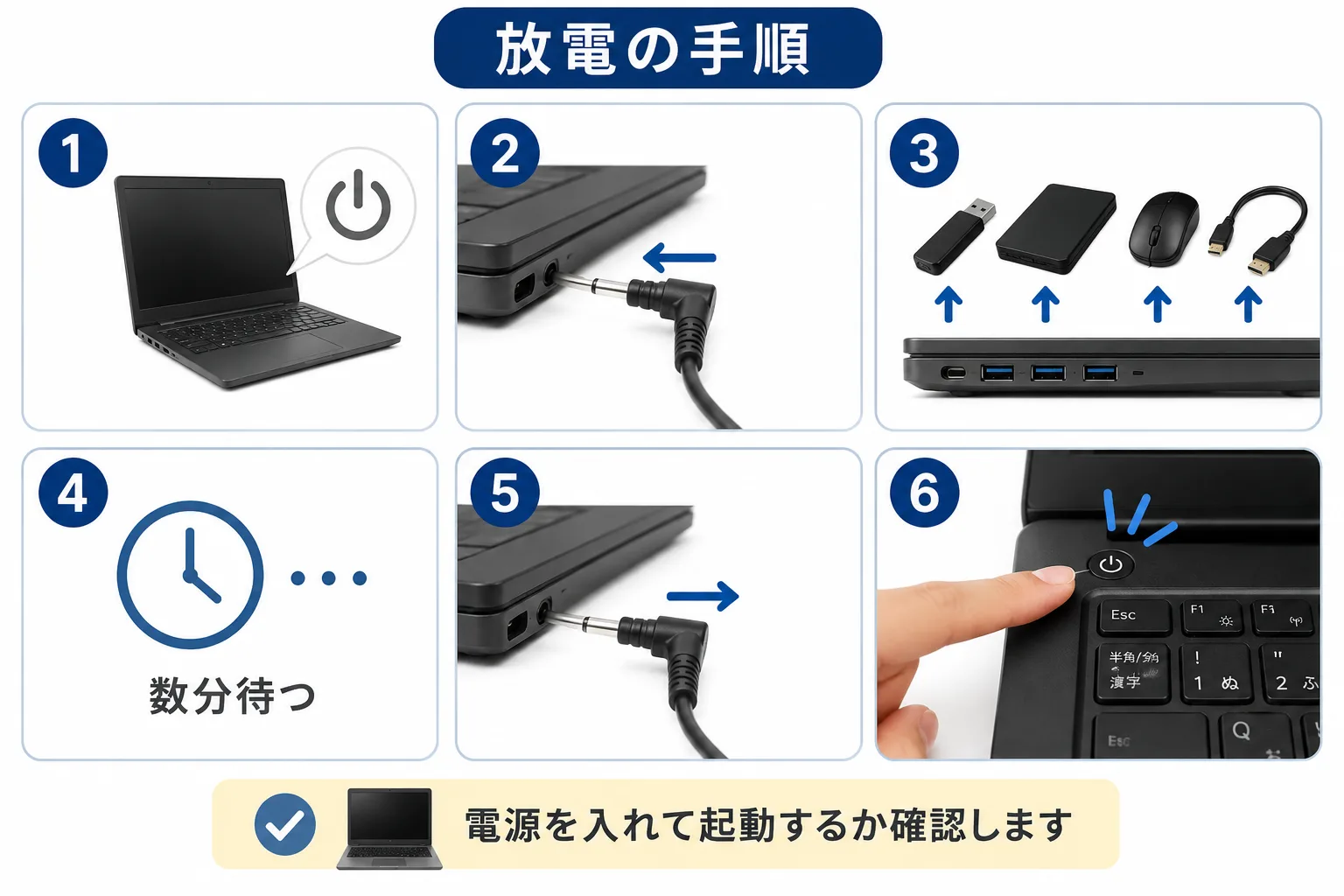
パソコン内部に一時的に電気が残っていることで、電源が正常に入らなくなることがあります。
このような場合は「放電」を行うことで改善する場合があります。
放電の手順
- パソコンの電源を切ります
- ACアダプターを取り外します
- USB機器などの周辺機器をすべて外します
- そのまま数分程度待ちます
- ACアダプターだけを接続します
- 電源ボタンを押して起動するか確認します
バッテリーを簡単に取り外せる機種であれば、バッテリーも外した状態で放電する方法があります。
ただし、最近のノートパソコンはバッテリーが本体内部に固定されているものが多くなっています。
ネジを外さなければバッテリーを取り外せない機種の場合は、無理に分解する必要はありません。
6.電源ボタンを長押しして完全に電源を切る
パソコンが一時的にフリーズしている場合、見た目では電源が切れているように見えても、内部では処理が止まったままになっていることがあります。
その場合は、電源ボタンを10秒程度長押しして、一度完全に電源を切ります。
そのあと数秒待ち、改めて電源ボタンを押してみてください。
ただし、電源ボタンの長押しによる強制終了は、普段から繰り返す操作ではありません。
Windowsが正常に動作しているときは、スタートメニューから通常の「シャットダウン」を行うようにしましょう。
7.しばらく充電してから起動する
長期間使用していなかったノートパソコンでは、バッテリーが完全に放電していることがあります。
その場合、ACアダプターを接続しても、すぐには電源が入らないことがあります。
30分から1時間程度充電してから、もう一度電源ボタンを押してみてください。
それでも起動しない場合や、
- 充電残量がまったく増えない
- ACアダプターを抜いた瞬間に電源が落ちる
- 常に0%や1%のまま変わらない
といった症状がある場合は、バッテリーが劣化している可能性があります。
ノートパソコンのバッテリーは消耗品です。
使用年数や充放電の回数によって徐々に劣化するため、場合によってはバッテリー交換が必要になります。
8.電源は入っているのに画面が真っ暗な場合
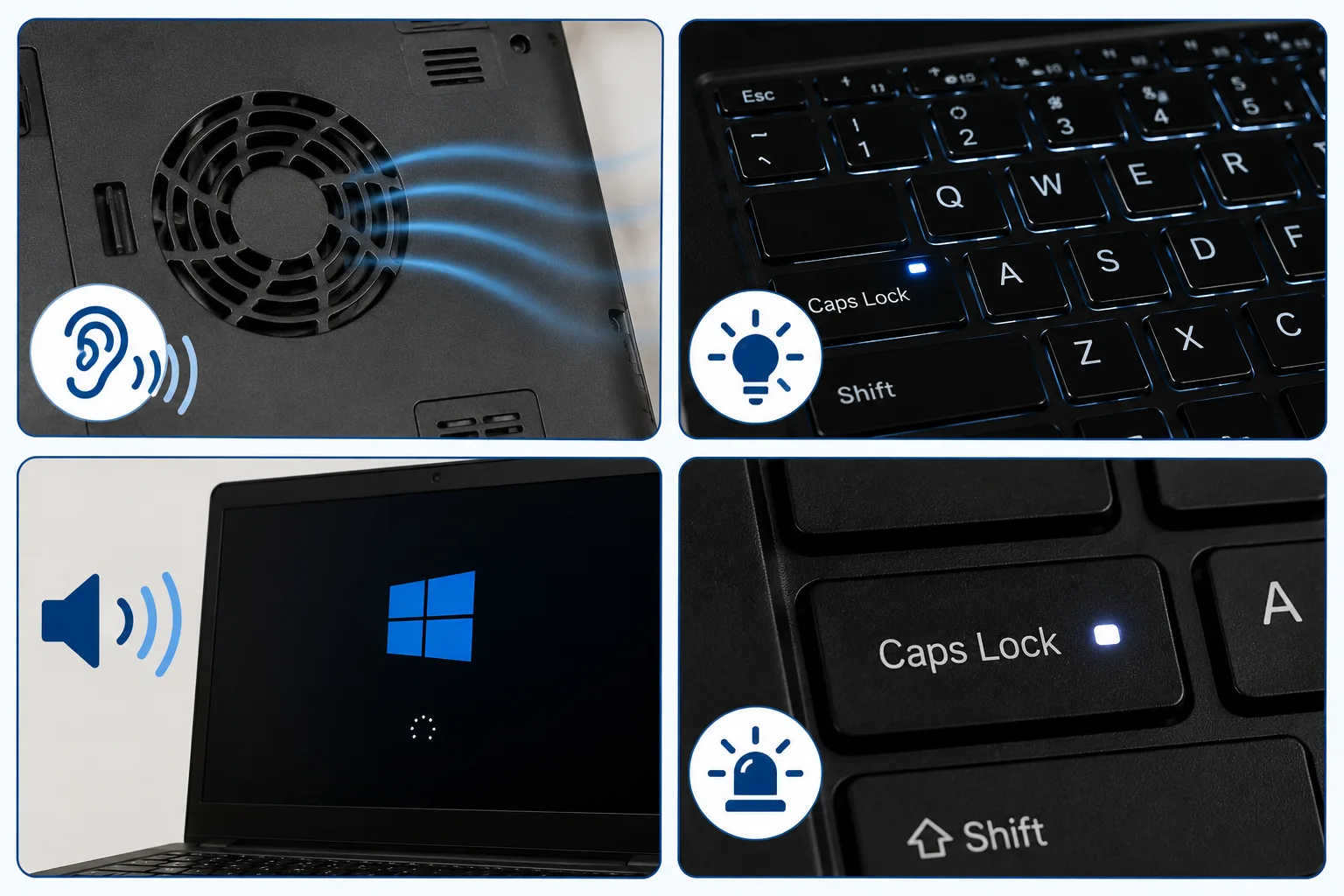
電源ランプは点灯しているのに、画面だけが真っ暗な場合があります。
この場合は、電源トラブルではなく画面側に問題が起きている可能性も考えられます。
次のような反応がないか確認してください。
- ファンの音が聞こえる
- キーボードのランプが点灯する
- Windowsの起動音が聞こえる
- Caps Lockなどのランプが反応する
可能であれば、HDMIケーブルなどを使って外部モニターやテレビへ接続してみる方法もあります。
外部モニターには正常に映る場合、ノートパソコン本体の液晶画面や液晶ケーブル、バックライトなどに不具合が起きている可能性があります。
この場合は、電源が入らない症状とは修理箇所が異なるため、専門店で点検してもらうと安心です。
9.焦げたニオイや異音がある場合は使用を中止する
次のような症状がある場合は、何度も電源を入れようとせず、使用を中止してください。
- 焦げたようなニオイがする
- 「パチッ」という音がした
- ACアダプターが異常に熱い
- パソコン本体が異常に発熱している
- 煙が出た
- 充電端子周辺が変色している
- バッテリー部分が膨らんでいる
内部のショートや電源回路、バッテリーなどに問題が起きている可能性があります。
特にバッテリーの膨張や異常な発熱が見られる場合は、そのまま使用し続けないようにしてください。
ACアダプターをコンセントから抜き、安全な状態で修理店へ相談しましょう。
パソコンの電源が入らない主な原因
パソコンの電源が入らない症状には、さまざまな原因があります。
代表的なものとしては、次のようなものが挙げられます。
- コンセントや電源コードの接触不良
- ACアダプターの故障
- バッテリーの劣化や故障
- パソコン内部に電気が残っている
- 周辺機器の不具合
- 電源ボタンの故障
- 充電端子の故障
- SSDやメモリなど内部部品の不具合
- マザーボードや電源回路の故障
- 液晶画面やバックライトの故障
同じ「電源が入らない」という症状でも、原因によって必要な修理は大きく変わります。
そのため、まずは簡単に確認できる部分から順番に切り分けていくことが大切です。
大切なデータが入っている場合は無理に操作しない
仕事で使っている書類や家族の写真など、大切なデータが保存されているパソコンの場合は、無理に何度も電源を入れようとしないほうがよいケースもあります。
パソコン本体が故障していても、SSDやHDDが正常であれば、保存されているデータを取り出せる可能性があります。
一方で、ストレージ自体に異常が起きている場合、何度も起動を繰り返すことで状態が悪化することもあります。
「カチカチという音がする」
「起動途中で何度も電源が落ちる」
「大切なデータが入っているので失いたくない」
という場合は、早めに専門店へ相談することをおすすめします。
厚木市でパソコンの電源トラブルにお困りの方へ
ここまでの方法を試しても改善しない場合は、ACアダプターやバッテリーだけではなく、充電端子やマザーボードなど、パソコン内部に不具合が起きている可能性があります。
パソコン修理は、症状によって必要な対応が異なります。
例えば、電源が入らないように見えても、実際には液晶画面が故障しているだけということもあります。
反対に、ACアダプターの交換だけで改善するケースもあります。
原因がわからないまま部品を購入するよりも、一度状態を確認してから修理方法を検討したほうが、余計な費用を抑えられる場合があります。
神奈川県厚木市の「パソコン修理の窓口 厚木店」では、
- パソコンの電源が入らない
- 画面が映らない
- Windowsが起動しない
- パソコンの動作が遅い
- Wi-Fiにつながらない
- バッテリーが充電されない
- パソコンから異音がする
といった、さまざまなパソコントラブルについてご相談いただけます。
「修理が必要なのかわからない」という段階でも、お気軽にご相談ください。
まとめ
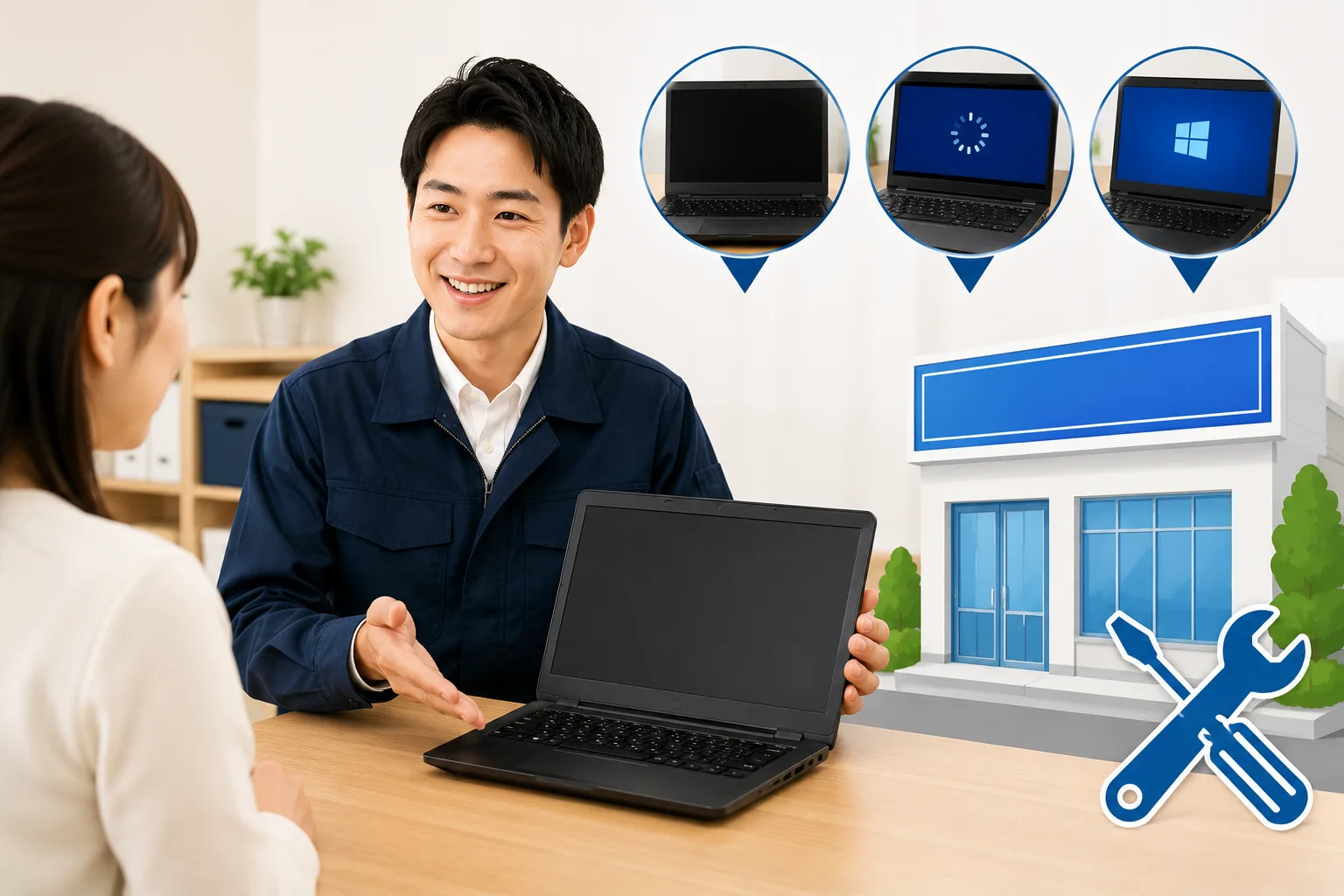
パソコンの電源が入らないときは、すぐに本体の故障と決めつける必要はありません。
まずは、
- 電源コードやACアダプターを差し直す
- 壁のコンセントへ直接接続する
- 周辺機器をすべて取り外す
- 放電を試す
- しばらく充電してみる
- 電源ランプやファンの音を確認する
- 画面だけが映っていない可能性を確認する
といった基本的な方法から試してみましょう。
簡単な確認で改善することもあります。
一方で、焦げたニオイや異常な発熱、バッテリーの膨張などがある場合は、無理に使用を続けないことが大切です。
また、ご自身で確認しても原因がわからない場合や、大切なデータが保存されている場合は、無理に分解せず専門店へ相談することをおすすめします。
神奈川県厚木市で、パソコンの故障・修理・トラブル相談なら「パソコン修理の窓口 厚木店」へお気軽にご相談ください。
電源が入らない、画面が映らない、Windowsが起動しないなど、パソコンのお困りごとについて、症状を確認しながらわかりやすくご案内いたします。
📱 LINEからのご相談も受付中!
症状がわかる写真や画面の画像を送っていただければ、よりスムーズにご案内できます✨
「これって修理できる?」というご相談だけでも大歓迎です!