パソコンを使っている途中で、突然マウスが動かなくなったり、画面が固まったりした経験はありませんか?
仕事中にフリーズすると作業が止まってしまいますし、保存していないデータがあると「消えてしまったらどうしよう」と焦ってしまいます。
また、何度も固まると、
「パソコンが壊れたのかな?」
「強制終了しても大丈夫?」
「修理に出したほうがいい?」
と不安になる方も多いでしょう。
また、パソコン内部のホコリや熱が原因になることもあり、「掃除したほうがいいのは分かるけれど、自分で分解するのは怖い」というご相談もあります。
実際のパソコン修理・クリーニングの現場では、完全な故障ではなく、ちょっとした操作や設定の見直しだけで改善するケースもあります。
今回は、パソコンがフリーズしたときに自宅でできる対処法と、修理を検討したほうがいい症状について、順番にご紹介します。
パソコンがフリーズしても、まずはすぐに電源を切らない
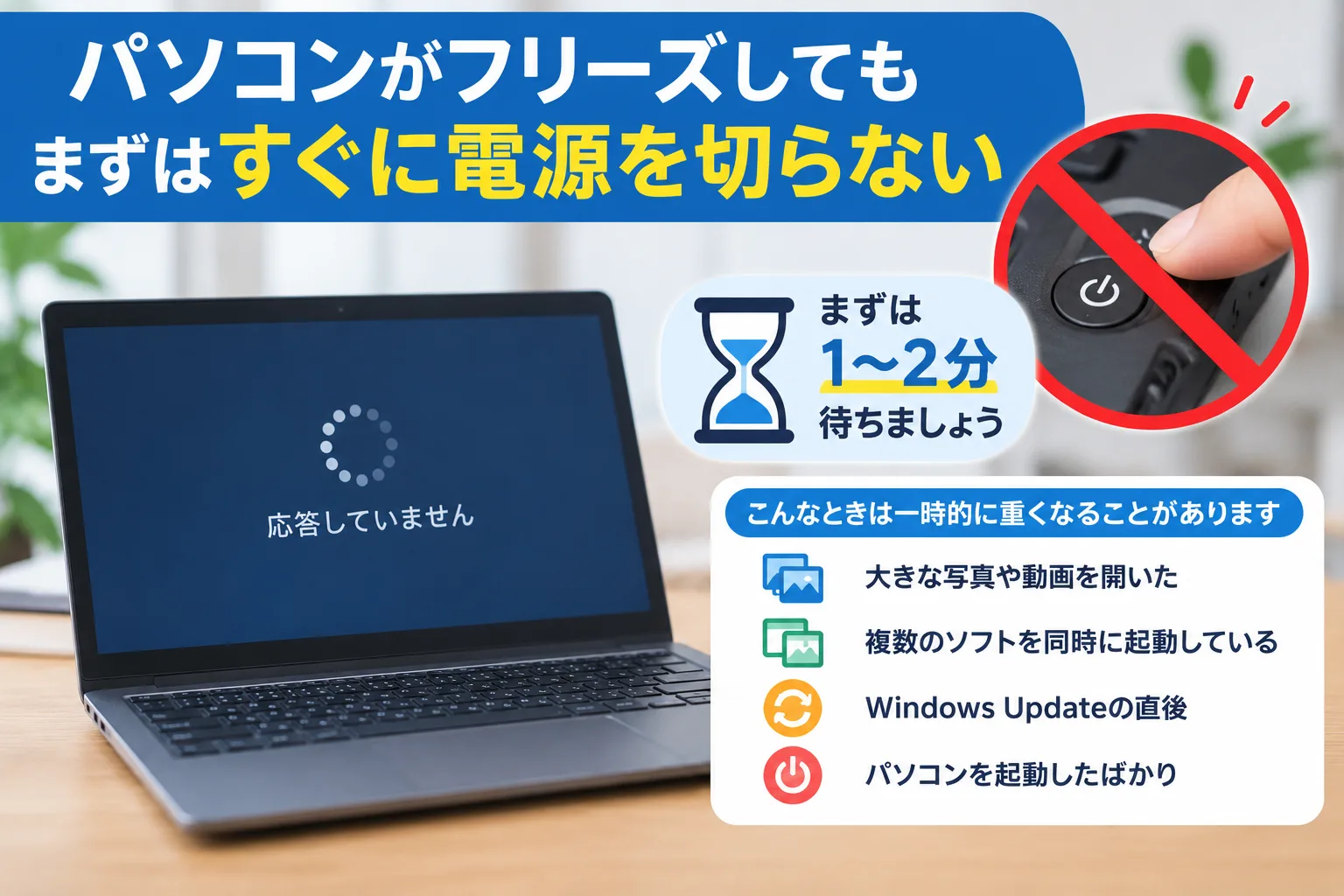
パソコンが固まると、最初に電源ボタンを押したくなります。
しかし、これはできれば最後の手段にしてください。
Windows Updateやデータの保存など、パソコン内部で処理が続いている途中に電源を切ると、Windowsやデータが壊れてしまう場合があります。
まずは1~2分程度待ってみましょう。
特に、
- 大きな写真や動画を開いた
- 複数のソフトを同時に起動している
- Windows Updateの直後
- パソコンを起動したばかり
といった場合は、一時的に処理が重くなっているだけの可能性があります。
「フリーズした=故障」とは限りません。
これも一般家庭でよくある勘違いのひとつです。
マウスだけ動かないのか、パソコン全体が固まっているのか確認する
次に確認したいのが、本当にパソコン全体がフリーズしているのかという点です。
例えばマウスが動かなくても、キーボードの操作ができるのであれば、マウス側だけに問題が起きている可能性があります。
キーボードの
「Ctrl」+「Alt」+「Delete」
を同時に押してみてください。
画面が切り替われば、Windows自体は動いています。
そこから「タスクマネージャー」を開き、反応しなくなっているアプリだけを終了すると、パソコンを再起動せずに復旧できることがあります。
修理のご相談でも、
「パソコンが完全に固まりました」
と伺って確認してみると、実際にはブラウザやExcelなど、特定のアプリだけが止まっていたというケースは珍しくありません。
特定のアプリだけ固まる場合は、そのアプリを終了する
ChromeやEdge、Excel、Word、動画編集ソフトなど、特定のアプリを使用しているときだけフリーズする場合は、パソコン本体ではなくアプリ側に原因がある可能性があります。
タスクマネージャーを開き、反応していないアプリを選択して「タスクを終了」します。
その後、もう一度アプリを起動して確認してください。
同じアプリだけ何度もフリーズする場合は、
- アプリの不具合
- アプリの更新不足
- メモリ不足
- 保存データの破損
- パソコンの性能不足
なども考えられます。
「パソコンが古いから買い替えなければならない」と決めつける前に、どの操作をしたときに固まるのかを確認することが大切です。
どうしても操作できない場合は強制終了する
数分待っても画面がまったく変わらず、キーボードもマウスも反応しない場合は、強制終了を行います。
パソコンの電源ボタンを数秒間長押しし、完全に電源が切れるまで待ちます。
その後、10~30秒ほど待ってから、もう一度電源を入れてください。
ただし、強制終了を何度も繰り返すのはおすすめできません。
修理現場でも、フリーズするたびに強制終了を繰り返した結果、Windowsが正常に起動しなくなってしまったという相談があります。
一度だけなら大きな問題につながらないことも多いですが、頻繁に必要になる状態であれば原因を調べたほうが安心です。
再起動したらWindows Updateを確認する
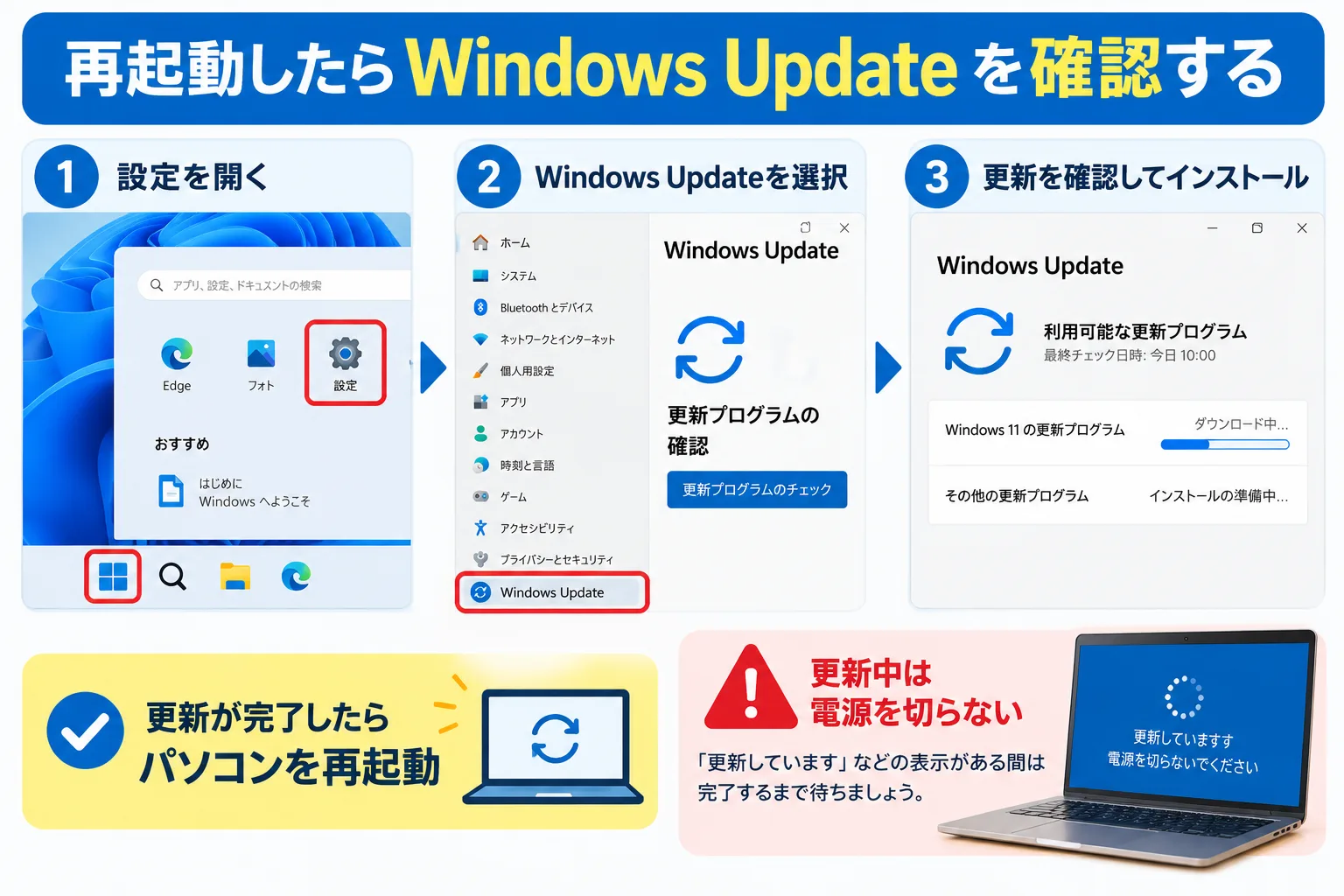
パソコンが正常に起動したら、Windows Updateも確認してみましょう。
Windows 11の場合は、
設定 → Windows Update
から確認できます。
更新が途中になっていたり、ドライバーが古かったりすると、動作が不安定になる場合があります。
更新後は一度パソコンを再起動してください。
ここでよくある失敗が、
「更新中なのに電源を切ってしまうこと」
です。
画面に「更新しています」「電源を切らないでください」などと表示されている場合は、できる限り処理が終わるまで待ちましょう。
USB機器を全部外してフリーズするか確認する
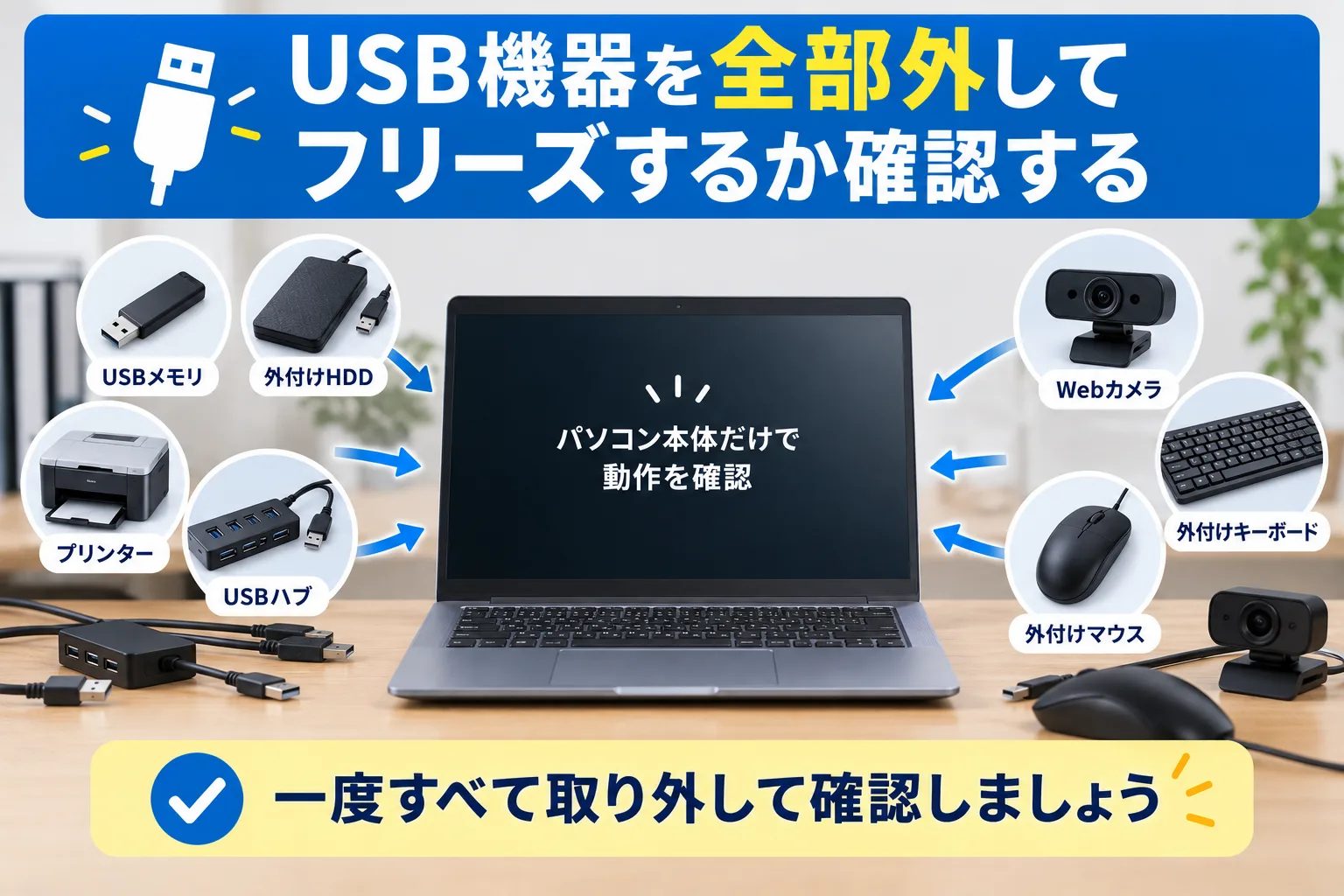
意外と見落とされやすいのが、USB機器です。
一度、
- USBメモリ
- 外付けHDD
- プリンター
- USBハブ
- Webカメラ
- 外付けキーボード
- 外付けマウス
などを取り外し、パソコン本体だけの状態で使用してみてください。
周辺機器やUSBドライバーの不具合によって、パソコン全体の動作が不安定になることがあります。
「パソコン本体の故障だと思っていたら、外付けHDDを外しただけで改善した」ということもあります。
原因を探すときは、一度できるだけシンプルな状態に戻すのがポイントです。
パソコンが熱い場合は、ホコリや熱にも注意する
パソコンを触ったときにかなり熱くなっていたり、ファンの音がずっと大きかったりする場合は、熱が原因で動作が不安定になっている可能性があります。
特に数年間使用しているパソコンでは、内部にホコリがたまっていることがあります。
実際に内部クリーニングを行うと、冷却ファンや排気口付近にホコリがびっしり付着していることも珍しくありません。
こうなると内部の熱をうまく外へ逃がせません。
その結果、
動作が遅くなる → フリーズする → 電源が突然落ちる
という症状につながることがあります。
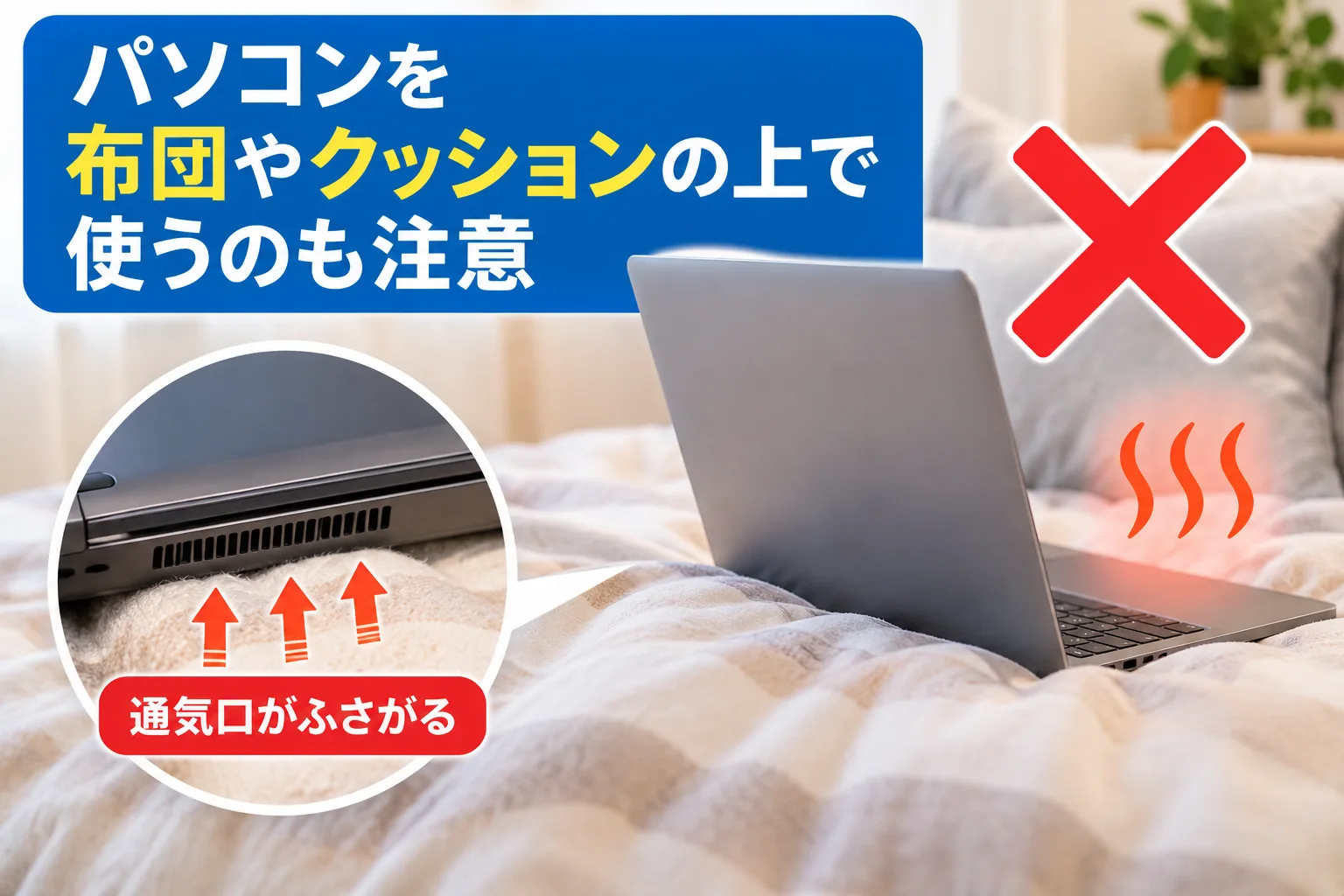
パソコンを布団やクッションの上で使うのも注意
ノートパソコンをベッドやソファの上で使用している方も多いのですが、底面の吸気口をふさいでしまう場合があります。
机など、なるべく平らで硬い場所に置いて使用してください。
これは修理をする側から見ると、かなり効果のある予防方法です。
自分でパソコンを分解して掃除するのはおすすめできない場合もある
「ホコリが原因なら、自分で分解して掃除すればいいのでは?」
という質問もよくあります。
デスクトップパソコンなど、簡単にカバーを開けられる機種であれば清掃できる場合もあります。
一方、薄型ノートパソコンは注意が必要です。
内部には細いケーブルやコネクターがあり、無理に開けると、
- ケーブルを切ってしまう
- コネクターを破損する
- バッテリーを傷つける
- ネジを紛失する
- 組み立て後に電源が入らなくなる
といったトラブルにつながることがあります。
パソコン修理の現場では、最初の不具合よりも「自分で分解した際の破損」のほうが修理費用が高くなってしまうケースもあります。
掃除だけで改善しそうだからこそ、無理をしないことも大切です。
パソコンが何度もフリーズする場合に考えられる原因
一度だけのフリーズなら、一時的な処理負荷の場合もあります。
しかし、何度も繰り返す場合は原因を調べたほうがよいでしょう。
よく確認するのは、
- SSD・HDDの劣化や故障
- メモリの不具合
- Windowsの破損
- ドライバーの不具合
- CPUの高温
- 冷却ファンの不具合
- 内部のホコリ
- アプリの不具合
- メモリやストレージ容量不足
などです。
特に注意したいのがストレージです。
SSDやHDDに異常が起きている場合、最初は「たまに固まる」という程度でも、その後Windowsが起動しなくなる場合があります。
大切な写真や仕事のデータが入っている場合は、パソコンが動いているうちにバックアップを取っておくことをおすすめします。
「まだ使えるから大丈夫」は意外と危険
パソコン修理の相談でよく聞くのが、
「固まるけれど再起動すれば使えるので、そのまま使っていました」
というお話です。
もちろん、すぐに故障するとは限りません。
ただし、
- フリーズする回数が増えてきた
- 起動時間が以前より長くなった
- 異音がする
- 本体が異常に熱い
- 突然電源が切れる
- 青いエラー画面が表示される
といった症状まで出ている場合は注意が必要です。
完全に起動しなくなってから修理するよりも、まだWindowsが動いている段階で点検したほうが、データを守れる可能性も高くなります。
これが現場で感じる「早めに相談してほしい」と思うポイントのひとつです。
修理を依頼したほうがいいのはこんな場合
次のような症状がある場合は、自分だけで何度も対処を繰り返すより、パソコン修理店への相談をおすすめします。
- 1日に何度もフリーズする
- 電源を入れてすぐ固まる
- 強制終了しないと復旧しない
- 「応答なし」が頻繁に表示される
- ブルースクリーンが表示される
- 本体から異音がする
- パソコンが異常に熱い
- Windowsが起動しないことがある
- 大切なデータが入っている
- 原因が分からず何を試したらよいか不安
一方、一度だけ固まり、再起動後はまったく症状が出ていない場合は、すぐに修理が必要とは限りません。
まずは様子を見てもよいでしょう。
DIYとプロの点検は何が違う?
自分でできる対処のメリットは、費用がかからず、その場ですぐ試せることです。
再起動やWindows Update、USB機器の取り外しなどは、ご家庭でも十分できます。
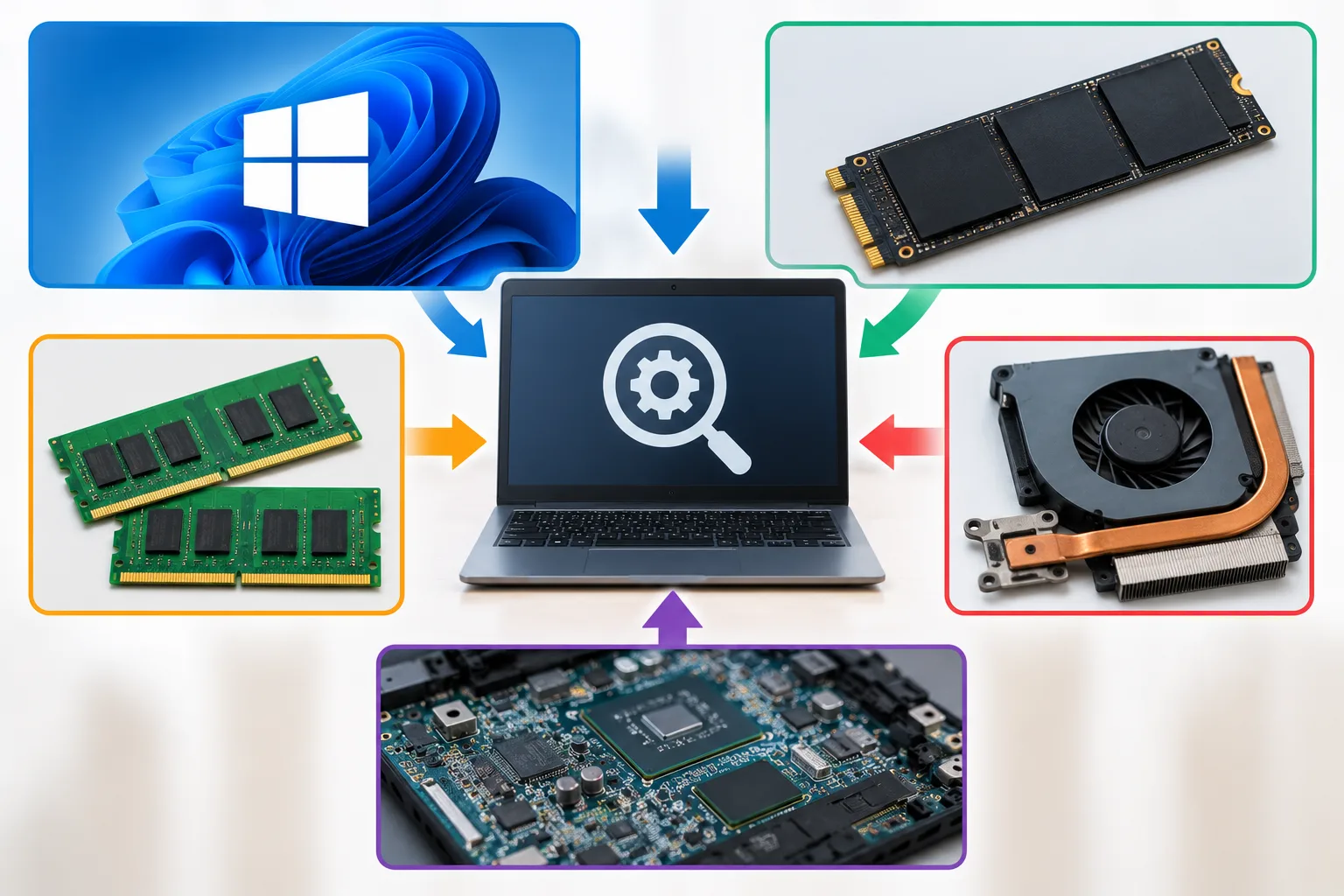
一方、修理店では、
「Windowsの問題なのか」
「SSDなのか」
「メモリなのか」
「熱なのか」
「基板なのか」
と原因を一つずつ切り分けていきます。
パソコンのフリーズは原因が一つとは限りません。
そのため、インターネットで見つけた対処方法を片っ端から試すより、症状の出方を確認して原因を絞るほうが結果的に早いこともあります。
何度も強制終了したり、初期化したり、部品を買い替えたりする前に、一度状態を確認してもらうのも一つの方法です。
修理相談の前にメモしておくと診断がスムーズ
パソコンがフリーズしたときは、次の内容を覚えておくと原因を特定しやすくなります。
- 何をしているときに固まったか
- 毎回同じ操作で発生するか
- マウスやキーボードは動くか
- エラーメッセージは表示されたか
- 最近Windows Updateをしたか
- 最近新しいソフトを入れたか
- USB機器を接続していたか
- 異音や異常な発熱があるか
エラー画面が表示された場合は、スマートフォンで写真を撮っておくのもおすすめです。
たった1枚の写真から原因を絞り込めることもあります。
パソコンのフリーズは「完全に壊れる前」のサインかもしれません
パソコンが一度フリーズしただけなら、必ずしも故障とは限りません。
まずは、
- 少し待つ
- Ctrl+Alt+Deleteを試す
- 固まったアプリだけ終了する
- 必要に応じて再起動する
- Windows Updateを確認する
- USB機器を外して確認する
- 本体の発熱やホコリを確認する
という順番で試してみてください。
それでも何度もフリーズする場合は、SSDやメモリ、Windows、冷却系などに問題が起きている可能性があります。
症状が軽いうちに原因を確認することで、大切なデータを守りながら、修理費用を抑えられるケースもあります。
パソコンの故障・修理・ご相談なら「パソコン修理の窓口 厚木店」へ
「突然パソコンが固まる」
「最近動作が遅くなった」
「電源を切って大丈夫なのか分からない」
「修理するべきか、買い替えるべきか迷っている」
そんなときは、無理にご自身で分解したり初期化したりする前に、一度ご相談ください。
パソコン修理の窓口 厚木店では、パソコンの状態を確認し、症状に合わせて修理・点検についてご案内いたします。
「こんな症状でも相談していいのかな?」という段階でも大丈夫です。
パソコンのフリーズや故障でお困りの際は、お気軽にパソコン修理の窓口 厚木店までお問い合わせください!