
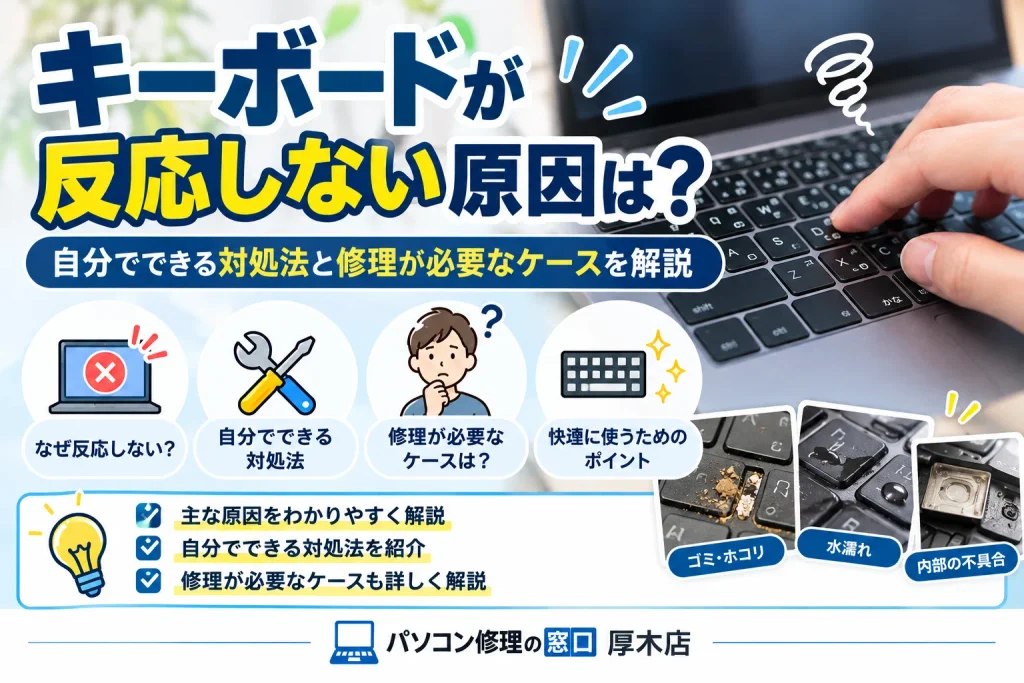
パソコンを使おうとしたら、突然キーボードが反応しない。
「仕事中なのですぐに直したい」
「子どもが学校で使うパソコンだから困る」
「一部のキーだけ効かないけれど、このまま使って大丈夫?」
「修理店へ持っていくほどの故障なのかわからない」
このようなお悩みでご相談いただくことは、パソコン修理の窓口 厚木店でも珍しくありません。
キーボードが反応しない原因は、キーボード自体の故障だけではありません。
Windowsの設定やドライバーの不具合、内部ケーブルの接触不良、ホコリや水濡れなど、さまざまな原因があります。
この記事では、パソコン修理の現場で実際に確認しているポイントをもとに、キーボードが反応しないときの原因と、自分でできる対処方法、修理を検討したほうがよいケースを分かりやすくご紹介します。
キーボードが反応しない主な原因
症状によって原因は異なりますが、修理のご相談で多いのは次のようなケースです。
1.キーボード本体の故障
長期間の使用による劣化やキー内部の破損によって、一部またはすべてのキーが反応しなくなることがあります。
特に、
- Enterキーだけ効かない
- 特定の文字だけ入力できない
- 強く押さないと反応しない
- 押したキーが戻りにくい
といった症状では、キーボード本体の故障が疑われます。
ノートパソコンの場合はキーボードだけを簡単に交換できる機種もあれば、パームレストなど周辺部品と一体になっている機種もあります。
そのため、機種によって修理方法や費用は大きく変わります。
2.内部ケーブルの接触不良
ノートパソコンのキーボードは、本体内部のケーブルで基板と接続されています。
このケーブルが緩んだり、接触不良を起こしたりすると、突然キーボード全体が反応しなくなることがあります。
外から見ただけでは判断できないため、修理現場では分解して接続状態を確認します。
特に、落下や衝撃のあとから症状が出始めた場合は注意が必要です。
3.Windowsやドライバーの不具合
キーボードそのものが壊れていなくても、Windows側の不具合によって入力できなくなる場合があります。
たとえば、
- Windows Update後から反応しなくなった
- 再起動すると一時的に直る
- ログイン画面では使えるのにWindows起動後は使えない
といった場合です。
このような症状では、キーボードドライバーやWindowsの設定を確認することで改善することがあります。
4.飲み物や水をこぼした影響
修理現場で特に注意しているのが、水濡れです。
コーヒー、お茶、水などをキーボードにこぼした直後は問題なく使えていても、数時間後や数日後にキーが反応しなくなることがあります。
内部に液体が残ると、腐食やショートにつながる可能性もあります。
プロだから分かる注意点
水をこぼしたあとに「動いているから大丈夫」とそのまま使用するのはおすすめできません。
症状がキーボードだけだったものが、時間が経つにつれて基板側まで故障するケースもあります。
水濡れ後に異常が出た場合は、できるだけ早めに電源を切り、専門店へ相談してください。
5.ゴミやホコリがキーの隙間に入っている
キーの隙間にゴミやホコリが入り込み、キーが正常に押せなくなることもあります。
パンくずや細かなゴミなどが原因になっていることも珍しくありません。
ただし、キーを無理に外すのは注意が必要です。
ノートパソコンのキーは非常に薄い部品で固定されており、外し方を間違えると爪が折れて元に戻らなくなることがあります。
まず試してほしい簡単な確認方法
キーボードが反応しないからといって、すぐに修理が必要とは限りません。
まずは次の方法を試してみてください。
パソコンを再起動する
一時的なWindowsの不具合であれば、再起動だけで改善することがあります。
「シャットダウンして電源を入れ直す」だけではなく、一度Windowsの「再起動」を実行してみてください。
外付けキーボードを接続してみる
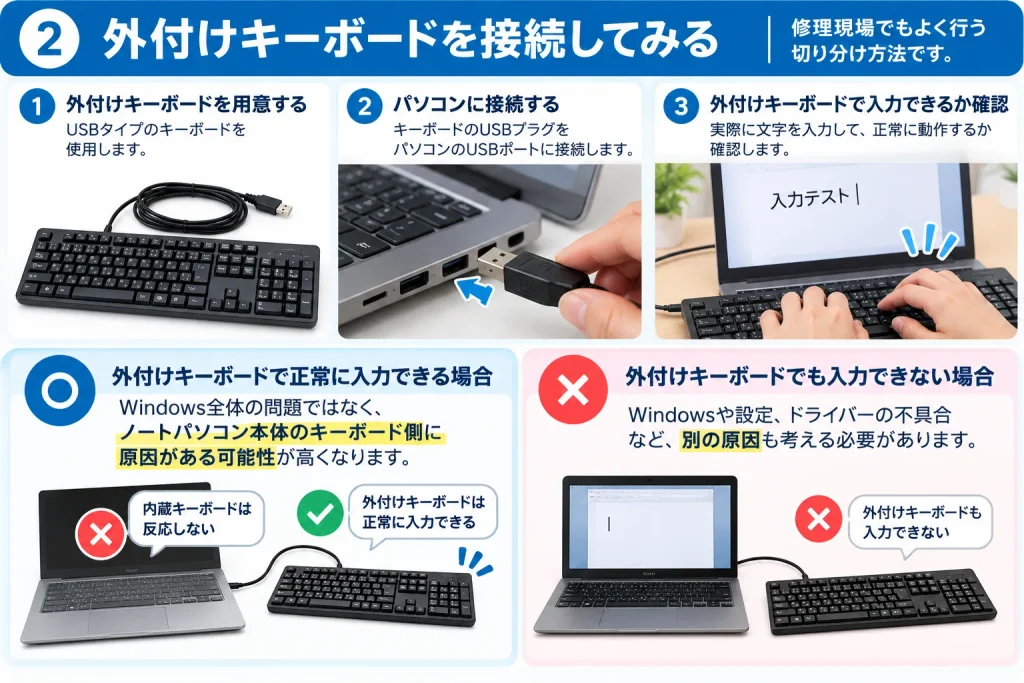
修理現場でもよく行う切り分け方法です。
USBタイプなどの外付けキーボードを接続して、
外付けキーボードでは正常に入力できるか
を確認します。
外付けキーボードでは問題なく入力できる場合、Windows全体の問題ではなく、ノートパソコン本体のキーボード側に原因がある可能性が高くなります。
反対に、外付けキーボードでも入力できない場合は、Windowsや設定など別の原因も考える必要があります。
テンキーが反応しない場合は「NumLock」を確認
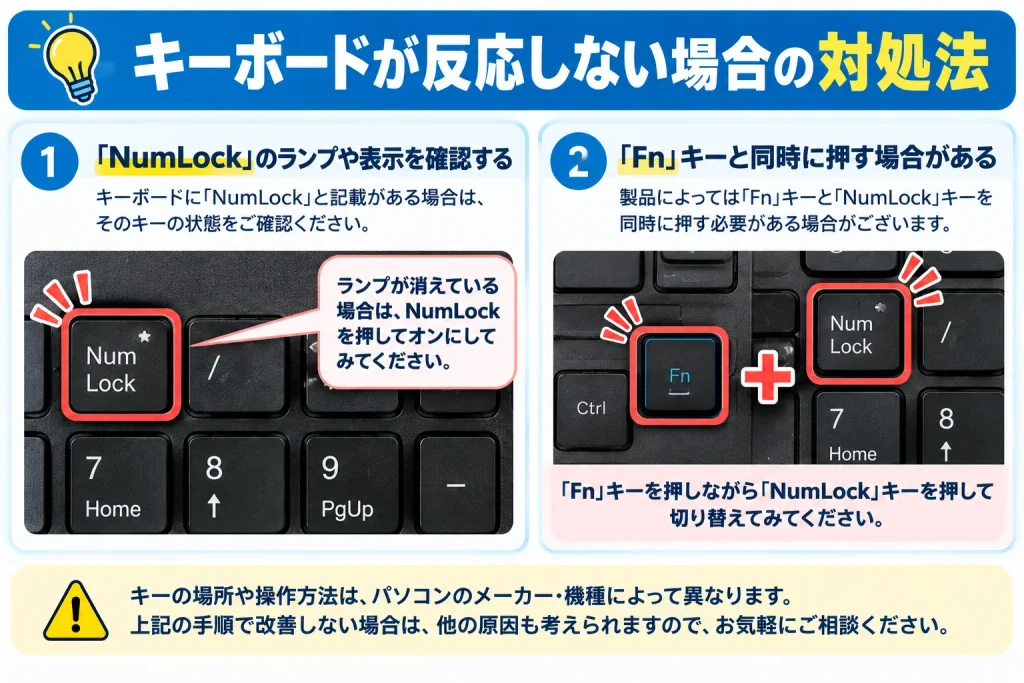
キーボードの右側にある数字キー(テンキー)だけが反応しない場合は、まず「NumLock」がオフになっていないか確認してみましょう。
「NumLock」キーを押すことで、数字入力のオン・オフを切り替えられます。
機種によっては「NumLock」単体では切り替わらず、「Fn」キーを押しながら「NumLock」キーを押す必要があります。
キーの位置や表記はメーカー・機種によって異なるため、下の画像を参考に確認してみてください。
※「NumLock」は主にテンキーの数字入力に関係する機能です。キーボード全体が反応しない場合は、別の原因が考えられます。
修理現場で実際に多いケース
パソコン修理の窓口 厚木店でも、
「Enterキーだけ反応しない」
というご相談があります。
こうした場合に外付けキーボードを接続すると、そちらでは正常にEnterキーが使えるケースがあります。
この場合、パソコン全体が故障しているわけではなく、内蔵キーボード側に原因がある可能性が高いと判断できます。
修理で大切なのは、いきなり部品交換をしないこと
パソコン修理では、
「キーボードが効かない=キーボード交換」
とすぐに決めつけるのではなく、
- 外付けキーボードでは使えるか
- Windows上だけの問題ではないか
- BIOS画面では入力できるか
- 一部のキーだけか、すべてのキーか
などを確認して原因を切り分けます。
不要な部品交換を避けるためにも、この確認は大切です。
現場でよくある失敗例
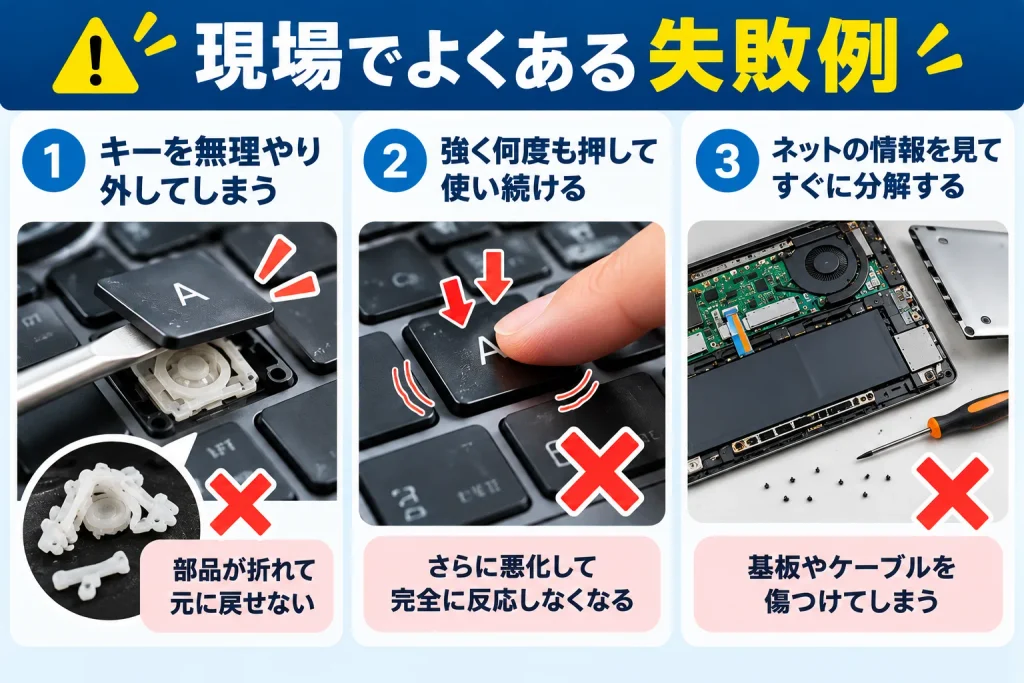
キーを無理やり外してしまう
「ゴミが入っているだけかも」と思い、マイナスドライバーなどでキーを外そうとする方もいます。
しかし、ノートパソコンのキー内部には小さな樹脂製の部品が使われています。
力をかける方向を間違えると簡単に折れてしまい、最初は掃除だけで済んだはずが、キーボード交換になってしまうこともあります。
強く何度も押して使い続ける
反応しないキーを強く押せば一時的に入力できることがあります。
ただし、これは根本的な解決ではありません。
内部の接点や部品が劣化している場合、使い続けることで完全に反応しなくなることもあります。
ネットの情報を見てすぐにパソコンを分解する
機種によって分解方法は大きく異なります。
底面カバーを開けるだけでキーボードへアクセスできる機種もあれば、本体をほぼすべて分解する必要がある機種もあります。
ネジの長さや位置を間違えると、基板や液晶側を傷つける可能性もあります。
自信がない場合は無理に分解しないほうが安全です。
自分で直すのと修理店へ依頼するのはどちらがいい?
再起動や設定確認など、簡単な作業であればご自身で試して問題ありません。
一方で、
- 一部のキーだけ反応しない
- 外付けキーボードでは正常に使える
- 水をこぼした
- 落下後から反応しなくなった
- キーボード全体が突然使えなくなった
- 症状が何度も再発する
という場合は、一度専門店で診断することをおすすめします。
原因を調べずに部品を購入すると、
「キーボードを交換したのに直らなかった」
ということにもなりかねません。
結果的に、先に原因を診断したほうが費用や時間を抑えられる場合があります。
こんな場合はすぐに修理しなくても大丈夫です
外付けキーボードを使えば問題なく入力でき、持ち運びをせずデスク上だけで使っているパソコンであれば、必ずしもすぐに内蔵キーボードを交換する必要はありません。
パソコンの年式や修理費用によっては、外付けキーボードを使用しながら買い替え時期を検討したほうが費用対効果がよい場合もあります。
私たちも、必ず修理をおすすめするわけではありません。
パソコンの状態や使用目的を確認したうえで、修理・買い替え・そのまま使用する方法を含めて考えることが大切です。
キーボード修理を依頼するタイミング
目安として、
再起動しても改善しない
↓
外付けキーボードでは正常に使える
↓
内蔵キーボードだけ反応しない
という状態であれば、一度点検をおすすめします。
また、水濡れの場合は症状の有無にかかわらず、なるべく早めの確認が安心です。
キーボードが反応しないときは原因の切り分けが大切です
キーボードが反応しない原因には、
- キーボード本体の故障
- 内部ケーブルの接触不良
- Windowsやドライバーの不具合
- 水濡れ
- ホコリやゴミ
- 設定やアップデートの影響
などがあります。
見た目では原因を判断できないケースも少なくありません。
まずは再起動や外付けキーボードでの確認を行い、それでも改善しない場合は無理に分解せず専門店へご相談ください。
パソコンの故障・修理・ご相談なら「パソコン修理の窓口 厚木店」へ
パソコン修理の窓口 厚木店では、キーボードが反応しない症状をはじめ、
- パソコンが起動しない
- 画面が映らない
- 動作が遅い
- Wi-Fiにつながらない
- バッテリーの調子が悪い
- データを取り出したい
など、さまざまなパソコントラブルのご相談を承っています。
「修理が必要なのか分からない」
「修理するか買い替えるか迷っている」
という段階でも大丈夫です。
パソコンの状態を確認し、できるだけ分かりやすくご案内いたします。
厚木市周辺でパソコンの故障やキーボードの不具合にお困りの際は、パソコン修理の窓口 厚木店へお気軽にご相談ください。