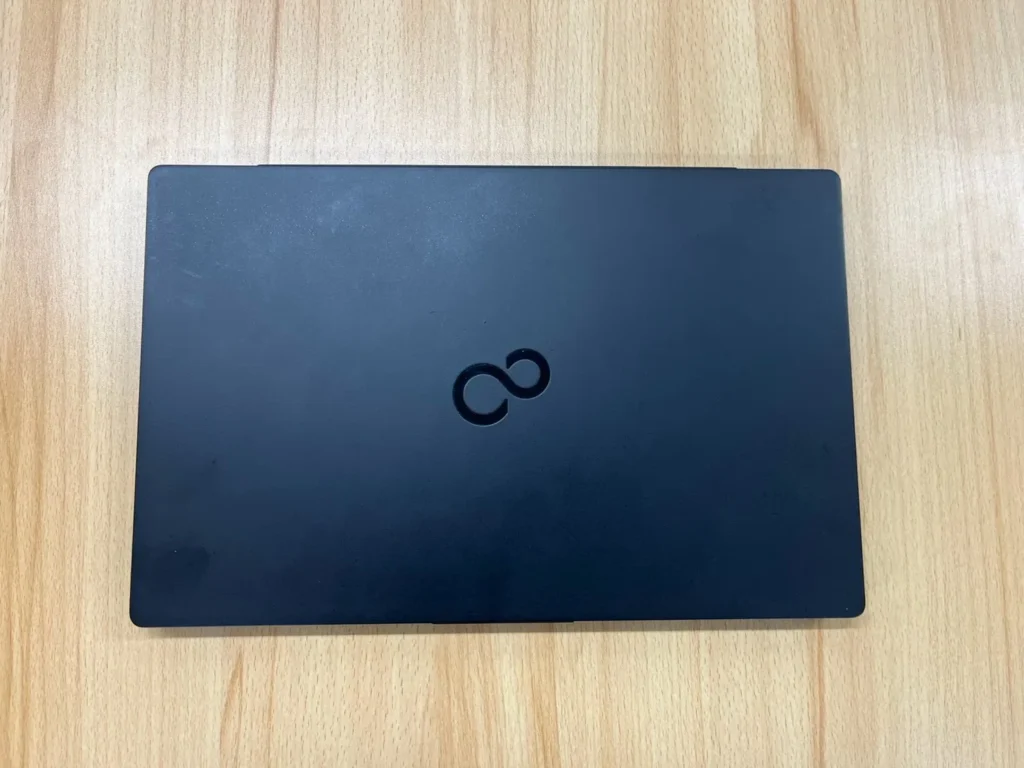
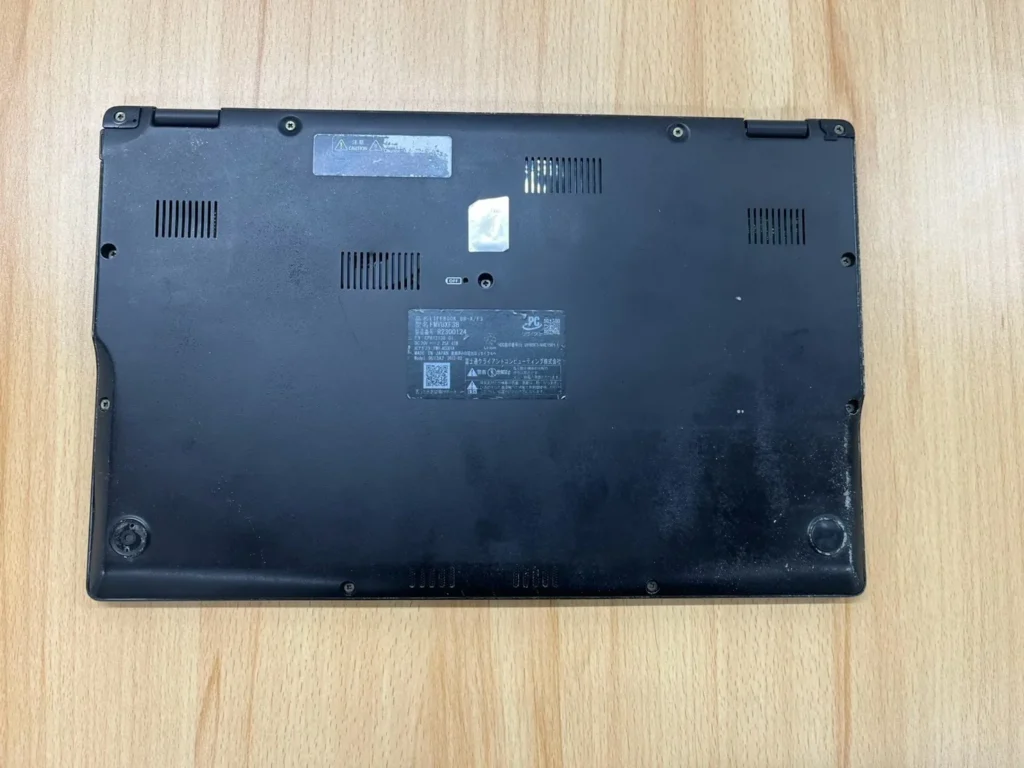
今回は、富士通のパソコンをお使いの秦野市からお越しいただいたお客様より、
「Microsoft Edgeを開くと、ウイルスに感染したような警告が何度も表示される」
とのご相談をいただきました。
画面には、
- 「ファイアウォールをオンにします」
- 「有害なウイルスを発見しました」
- 「ここをクリックしてください」
といった不安をあおるような表示が次々と出ている状態です。
このような画面を見ると、
「本当にウイルスに感染したのでは?」
と心配になりますよね。
ただし、こうした表示は実際のWindowsやセキュリティソフトからの警告ではなく、Webサイトやブラウザ通知を利用した偽の警告であるケースもあります。
今回はEdgeを開くと警告が繰り返し表示される状態でした
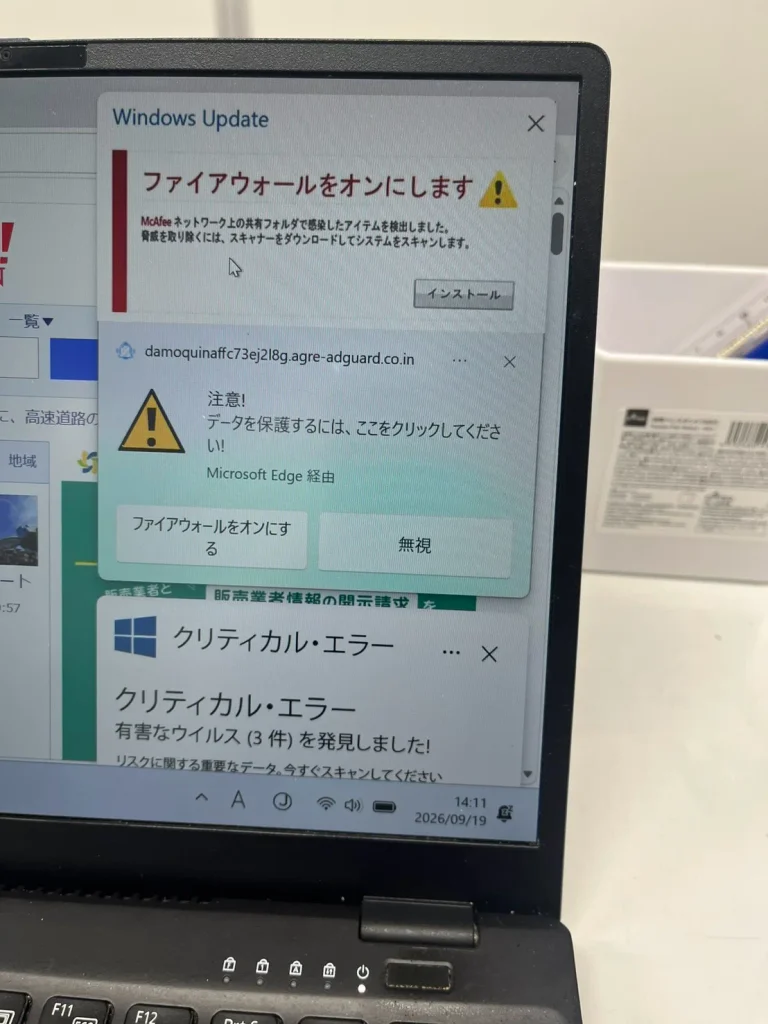
実際の画面を確認すると、Microsoft Edge上に複数の警告通知が表示されていました。
中にはWindows Updateやセキュリティソフトの警告に見えるものもありますが、表示元を見ると通常のWindows通知とは異なるWebサイトから送られているものが確認できます。
このような表示は、
「ウイルスが見つかった」
「今すぐスキャンしてください」
「ファイアウォールを有効にしてください」
などと表示して、利用者にクリックさせようとすることがあります。
警告が表示されたからといって、その時点で必ずパソコンがウイルスに感染しているとは限りません。
「警告が出たらクリックする」は危険です
パソコン修理の現場でもよくあるのが、
「ウイルスが検出されたと表示されたので、とりあえず押してしまった」
というケースです。
しかし、不審な警告画面から
- 「インストール」
- 「スキャンする」
- 「今すぐ保護」
- 「ファイアウォールをオンにする」
などをクリックすると、別のWebサイトへ誘導されたり、不要なソフトのインストールにつながったりする可能性があります。
見慣れない警告が突然表示された場合は、慌ててクリックしないことが大切です。
今回行った作業
今回のパソコンでは、ブラウザやWindows内にたまった不要な情報を整理するため、以下の作業を行いました。
EdgeのCookie・キャッシュを削除
Microsoft Edgeには、閲覧したWebサイトの情報がCookieやキャッシュとして保存されています。
これらは通常、Webページを快適に表示するために使用されますが、長期間使用していると不要なデータがたまることがあります。
今回はEdgeのCookie・キャッシュを削除し、ブラウザ内の情報を整理しました。
ディスククリーンアップを実施
Windowsには、不要な一時ファイルなどを削除できる「ディスククリーンアップ」機能があります。
使用しているうちに、
- 一時ファイル
- 更新時に作成された不要ファイル
- インターネット関連の一時データ
などが蓄積していきます。
こうした不要データを整理し、パソコン内部をクリーンな状態にしていきます。
パソコンの最適化も実施
あわせてWindows側の状態も確認し、最適化を行いました。
パソコンのトラブルは、ひとつの作業だけでなく、
ブラウザ・Windows・不要データなどを順番に確認すること
が重要です。
よくある勘違い「McAfeeと表示されているから本物?」
今回のような警告では、有名なセキュリティソフトやWindowsの名前が表示されることがあります。
そのため、
「McAfeeと書いてあるから本物だと思った」
「Windows Updateと書いてあるから押してしまった」
という方も少なくありません。
しかし、名前やロゴが表示されているだけでは、本物の通知とは判断できません。
実際にはWebサイト側が、本物の警告に見えるようなデザインで表示していることもあります。
プロが確認するポイントは「どこから表示されているか」
修理の現場では、警告の文章だけで判断するのではなく、
- Edgeから表示されているのか
- Windows自体から表示されているのか
- セキュリティソフトからの通知なのか
- 特定のWebサイトから送られている通知なのか
- 不審なソフトがインストールされていないか
などを確認します。
一見同じ「ウイルス警告」でも、原因によって対応方法は変わります。
ここを切り分けずに、表示されたボタンを片っ端から押してしまうと、かえって症状が悪化することがあります。
Edgeで突然警告が出たときにやってはいけないこと
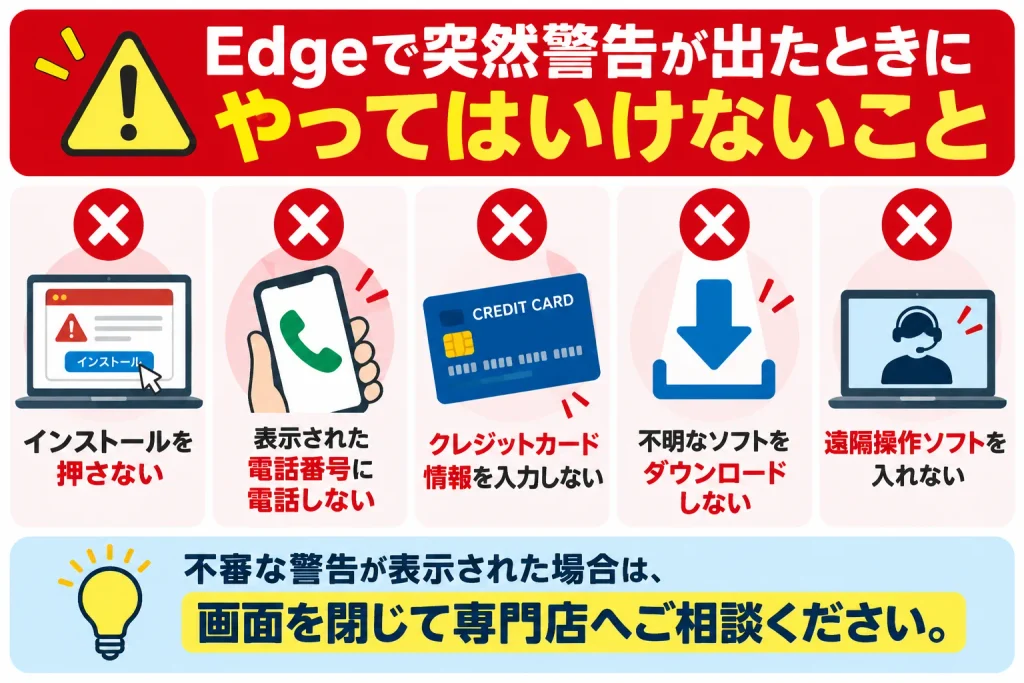
特に注意していただきたいのが、次のような操作です。
- 警告内の「インストール」を押す
- 表示された電話番号へすぐ電話する
- クレジットカード情報を入力する
- よく分からないソフトをダウンロードする
- 指示されるまま遠隔操作ソフトを入れる
本物かどうか判断できない場合は、画面を閉じて一度専門店へ相談するのがおすすめです。
「ウイルス警告が出る=感染」とは限りません
今回のようなケースで重要なのは、
警告が表示されたことと、実際にウイルスへ感染していることは別
という点です。
Webサイトの通知だけであれば、ブラウザ設定や不要なデータの整理によって改善できる場合があります。
一方で、本当に不審なプログラムが入り込んでいるケースもあります。
そのため、
「大丈夫だろう」と放置するのも、逆に「感染した」と決めつけるのもおすすめできません。
状態を確認して原因を切り分けることが大切です。
こんな症状が出たら一度ご相談ください
次のような症状がある場合は、パソコンの状態を確認することをおすすめします。
- Edgeを開くと警告が大量に表示される
- 「ウイルスが見つかった」と何度も出る
- 見覚えのないサイトから通知が届く
- 広告やポップアップが頻繁に表示される
- 勝手に別のWebページが開く
- 不明なソフトがインストールされている
- 警告を消しても何度も再表示される
「本物の警告なのか分からない」という段階でも大丈夫です。
パソコンのウイルス警告・Edgeのトラブルならパソコン修理の窓口 厚木店へ
パソコン修理の窓口 厚木店では、
- Edgeに不審な警告が表示される
- ウイルス感染が心配
- 広告や通知が消えない
- パソコンの動作が遅い
- Windowsの設定が分からない
- 自分で操作するのが不安
といったパソコントラブルについてもご相談いただけます。
今回のように、本当にウイルスへ感染しているのか、それともブラウザ上の偽警告なのか分からない場合も、まず状態を確認することが大切です。
不審な画面が表示された場合は、慌ててクリックせず、その画面を写真に撮っておくと状況確認にも役立ちます。
厚木市・本厚木周辺で
パソコンのウイルス警告
Microsoft Edgeのトラブル
パソコン修理をお探しなら「パソコン修理の窓口 厚木店」へお気軽にご相談ください!


📱 LINEからのご相談も受付中!
症状がわかる写真や画面の画像を送っていただければ、よりスムーズにご案内できます✨
「これって修理できる?」というご相談だけでも大歓迎です!