
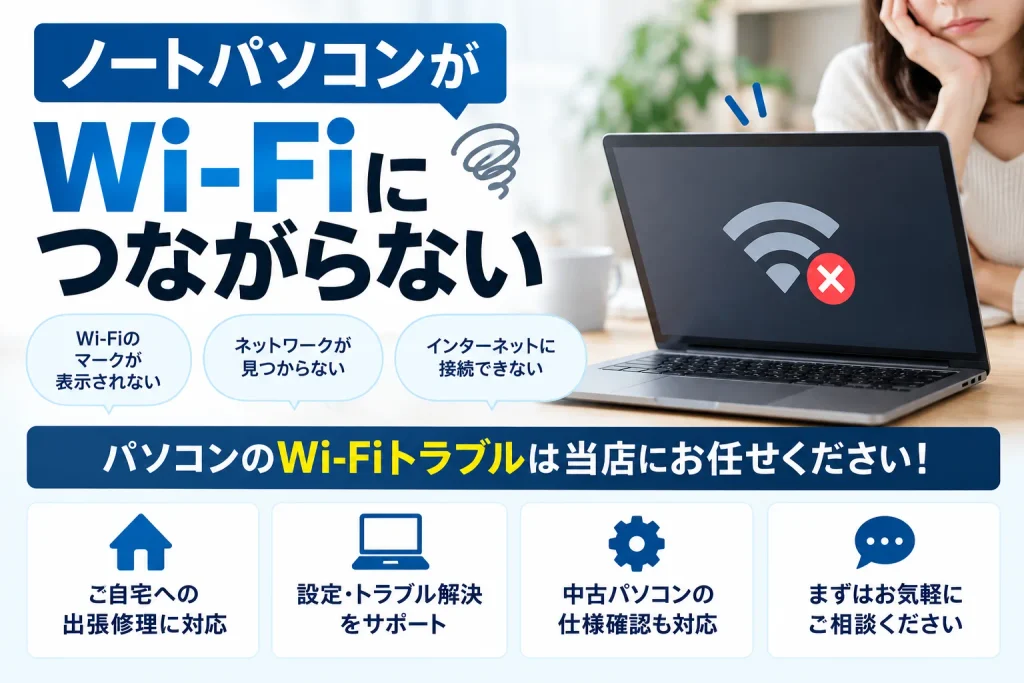
今回は、当店のチラシを見ていただき「購入した DYNABOOK B65の中古ノートパソコンがWi-Fiにつながらない」とのご相談をいただき、出張で確認にお伺いしました。
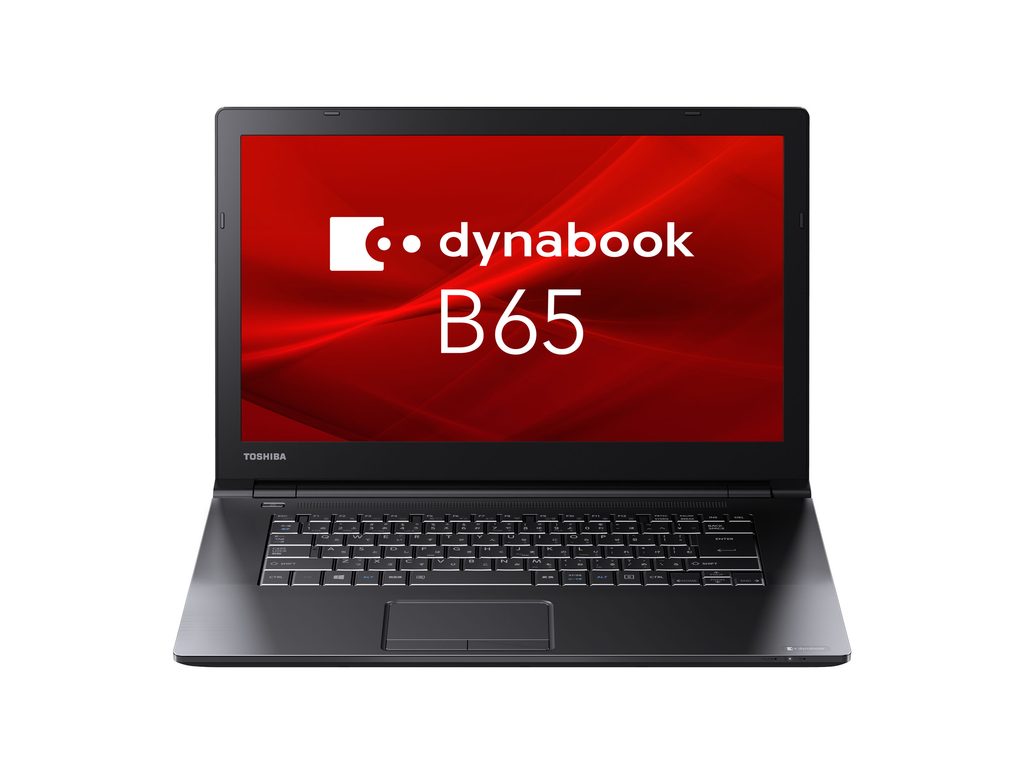
お客様のお話では、
- スマートフォンは自宅のWi-Fiにつながっている
- ノートパソコンだけWi-Fiへ接続できない
- 購入後からインターネットが使えない
という状況でした。
スマートフォンでは問題なくWi-Fiを利用できているため、まずはルーター側ではなく、パソコン側の設定や無線機能を確認していきます。
原因は故障ではなく「Wi-Fi非搭載」のノートパソコンでした
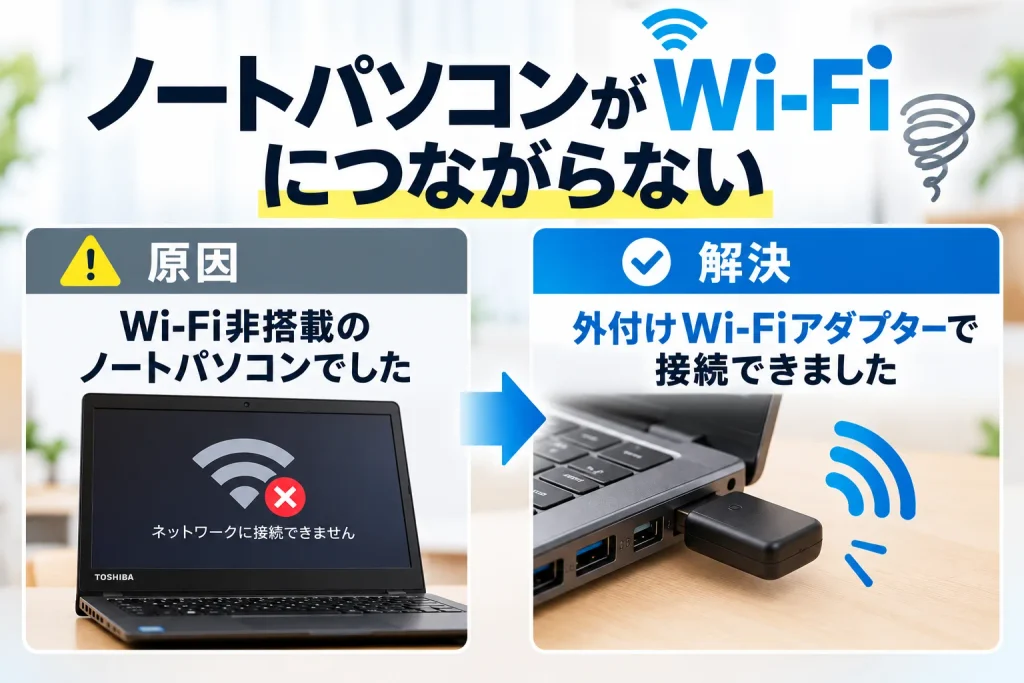
実際にパソコンを確認したところ、今回の東芝製ノートパソコンは、Wi-Fi機能が本体に内蔵されていない機種でした。
そのため、Windowsの設定を変更したり、Wi-Fiのパスワードを何度入力したりしても、本体だけでは無線LANへ接続することができません。
中古パソコンでは、法人向けモデルなどを中心に、機種や仕様によってWi-Fiが内蔵されていない場合があります。
「Wi-Fiにつながらない=故障」とは限らない、というのが今回のポイントです。
当店の外付けWi-Fiアダプターで接続を確認
今回は、当店で販売しているUSBタイプの外付けWi-Fiアダプターをパソコンへ接続しました。
その後、ご自宅のWi-Fiを選択して接続設定を行ったところ、正常にインターネットへ接続することができました。
結果として、パソコン本体の故障やルーターの不具合ではなく、Wi-Fi機能が内蔵されていないことが原因と分かりました。
大がかりな修理や部品交換をすることなく、外付けWi-Fiアダプターを使用することで解決しています。
スマホはつながるのにパソコンだけWi-Fiにつながらない場合
このような症状では、原因がいくつか考えられます。
たとえば、
- パソコンにWi-Fi機能が搭載されていない
- Wi-Fiが無効になっている
- 無線LANドライバーに問題がある
- 機内モードがオンになっている
- パソコン側だけWi-Fi情報が正しく設定されていない
- 無線LAN機能自体が故障している
などです。
スマートフォンがWi-Fiにつながっているからといって、必ずしもパソコン側も正常とは限りません。
反対に、今回のようにパソコン自体は正常で、そもそもWi-Fi非搭載だったというケースもあります。
「Wi-Fiの項目が出てこない」ときは無理に設定を変更しない
Wi-Fiにつながらないとき、ネットで調べながらドライバーを削除したり、ネットワーク設定を初期化したりする方もいらっしゃいます。
ただし、そもそもWi-Fi非搭載のパソコンだった場合、それらの操作を行っても改善しません。
特に中古パソコンでは、同じシリーズ名でも仕様が異なることがあります。
「Wi-Fiのマークが表示されない」
「利用できるネットワークが出てこない」
という場合は、まずそのパソコンに無線LAN機能が搭載されているかを確認することが大切です。
出張修理ならご自宅のWi-Fi環境ごと確認できます
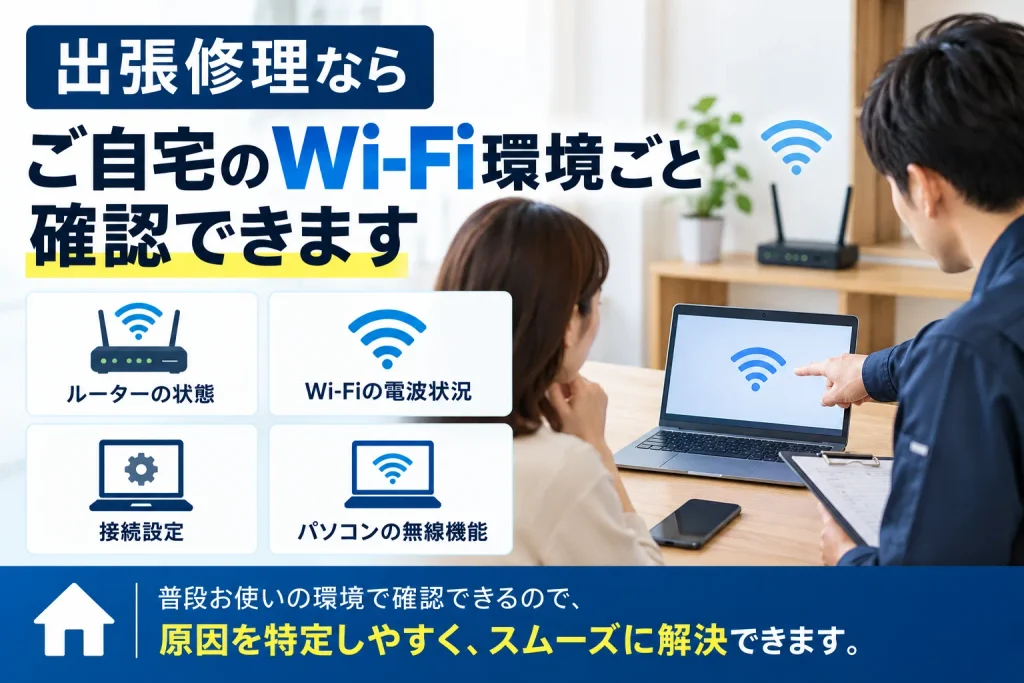
Wi-Fiトラブルは、パソコン本体だけではなく、
- ご自宅のルーター
- Wi-Fiの電波状況
- 接続設定
- パソコンの無線機能
など、複数の原因が関係していることがあります。
店舗へパソコンだけ持ち込むよりも、普段使用している環境で確認したほうが原因を特定しやすいケースもあります。
今回もご自宅で確認したことで、スマートフォンは正常に接続できていることを含め、スムーズに原因を切り分けることができました。
Wi-Fi非搭載でも外付けアダプターで使える場合があります
「Wi-Fiが入っていないなら、このパソコンは使えないの?」
と心配される方もいらっしゃいますが、今回のようにUSBタイプの外付けWi-Fiアダプターを取り付けることで、無線LANを利用できる場合があります。
パソコンそのものを買い替える必要がないケースもありますので、まずは現在の仕様を確認してみるのがおすすめです。
パソコンのWi-Fiトラブル・出張修理ならパソコン修理の窓口 厚木店へ
パソコン修理の窓口 厚木店では、
- Wi-Fiにつながらない
- インターネットが使えない
- Wi-Fiの項目が表示されない
- スマートフォンはつながるのにパソコンだけつながらない
- 故障なのか設定の問題なのか分からない
といったご相談にも対応しています。
ご自宅・会社様への出張対応も行っております。
今回のように、「故障だと思っていたけれど実は仕様の問題だった」というケースもあります。
無理に設定を変更したり、新しいパソコンへ買い替えたりする前に、まずは一度ご相談ください。
パソコンの故障・Wi-Fiトラブル・出張修理なら、パソコン修理の窓口 厚木店へお気軽にお問い合わせください!