「昨日まで音が出ていたのに、急に聞こえなくなった」
「YouTubeを再生しても無音のまま」
「設定の問題なのか、パソコンが壊れたのか分からない」
パソコンから突然音が出なくなると、故障したのではないかと不安になりますよね。
特に仕事のオンライン会議や動画視聴で使っている場合、音が出ないだけでもかなり不便です。
一方で、実際にパソコン修理の現場で確認してみると、スピーカーそのものが壊れているケースだけではありません。
音量設定や出力先、Windows Update、ドライバーなど、設定を見直すだけで改善するケースもあります。
今回は、パソコンから音が出ないときに自分で確認できる方法と、修理店へ相談したほうがよい症状を、修理現場の経験を交えながら分かりやすくご紹介します。
まずは音量が「ミュート」になっていないか確認する
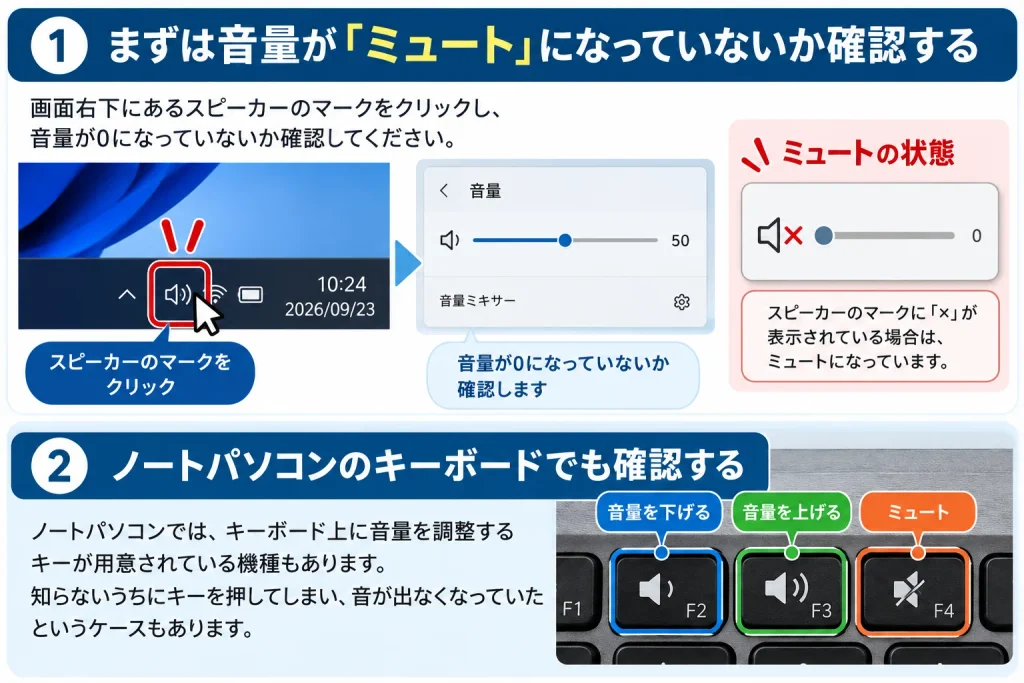
最初に確認したいのが、Windowsの音量設定です。
画面右下にあるスピーカーのマークをクリックし、音量が0になっていないか確認してみてください。
スピーカーのマークに「×」が表示されている場合は、ミュートになっている可能性があります。
また、ノートパソコンではキーボード上に、
- スピーカーのマーク
- 音量を上げるキー
- 音量を下げるキー
- ミュートキー
が用意されている機種もあります。
知らないうちにキーを押してしまい、音が出なくなっていたというケースも珍しくありません。
音の出力先が別の機器になっていないか確認する
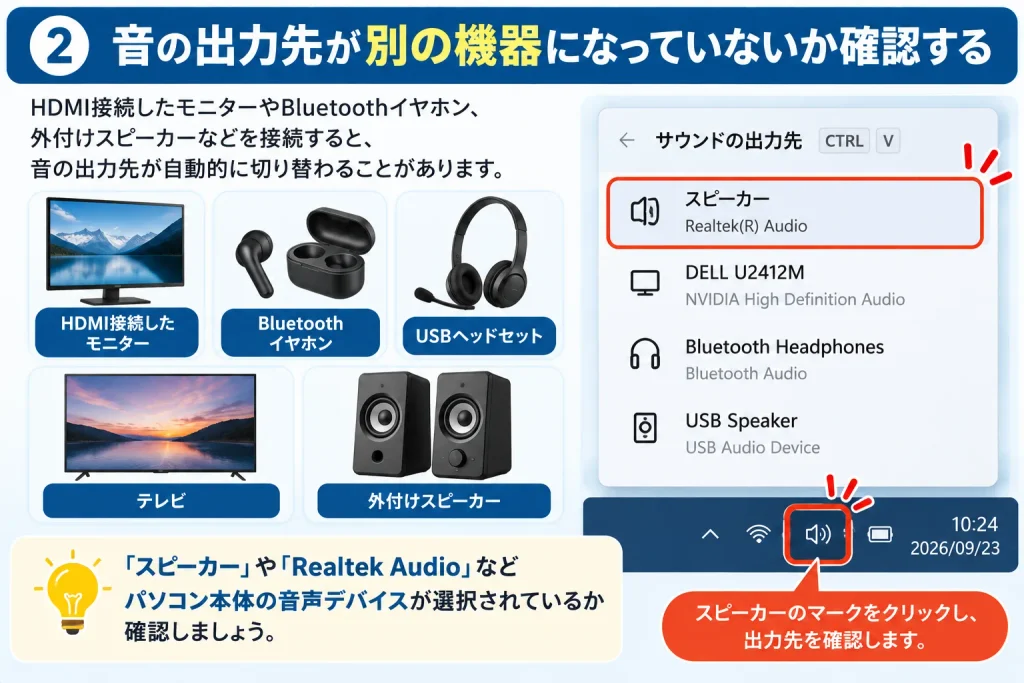
修理のご相談で意外と多いのが、出力先がパソコン本体のスピーカー以外になっているケースです。
たとえば、
- HDMI接続したモニター
- Bluetoothイヤホン
- USBヘッドセット
- テレビ
- 外付けスピーカー
などを一度接続すると、音声の出力先が自動的に切り替わることがあります。
画面右下のスピーカーアイコンから出力先を確認し、
「スピーカー」や「Realtek Audio」など、パソコン本体の音声デバイス
が選択されているか見てみましょう。
一般家庭でよくある勘違い「スピーカーが壊れたと思ったらモニターから音を出そうとしていた」
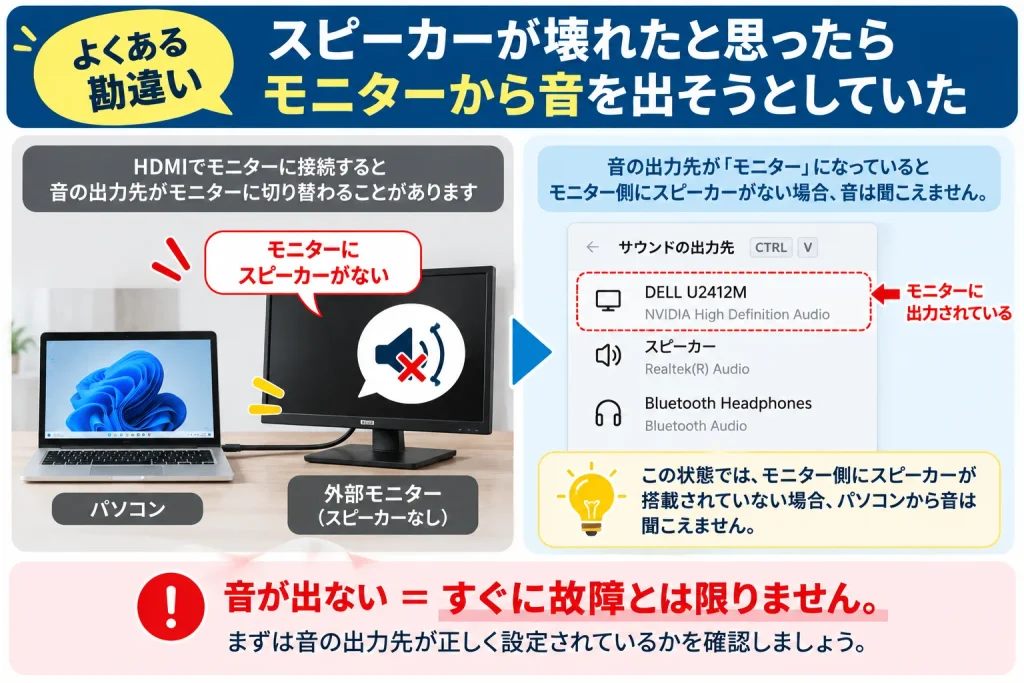
修理現場では、
「パソコンからまったく音が出ないので、スピーカー故障だと思った」
というご相談があります。
ところが確認すると、HDMIで接続したモニターへ音声が出力される設定になっていた、ということがあります。
モニター側にスピーカーが搭載されていなければ、当然音は聞こえません。
そのため、音が出ない=すぐに故障とは限らないことを覚えておくと安心です。
イヤホンやヘッドホンを一度外して確認する
イヤホンやヘッドホンを使用している場合は、一度すべて取り外してみてください。
イヤホン端子に接続されたままだと、パソコン本体のスピーカーから音が出ない機種があります。
また、イヤホンを抜いているのにパソコン側が
「まだイヤホンが接続されている」
と誤認識してしまうケースもあります。
その場合は一度イヤホンを抜き差ししたり、パソコンを再起動したりすると改善することがあります。
一度パソコンを再起動する
簡単な方法ですが、再起動は意外と重要です。
Windowsを長時間使用していたり、更新プログラムを適用した直後だったりすると、音声関連の機能が一時的に正常動作しなくなることがあります。
「シャットダウンして電源を入れ直す」よりも、まずはWindowsのメニューから再起動を選んでみてください。
再起動によって音声ドライバーが読み直され、音が戻る場合があります。
Windowsのサウンド設定を確認する
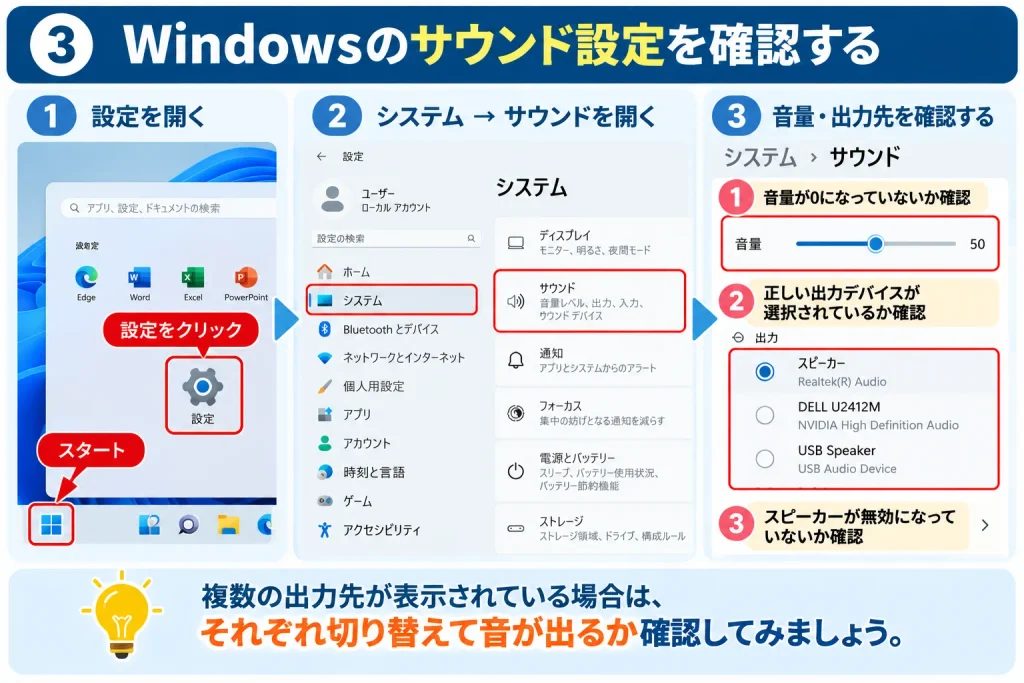
Windows 11の場合は、
設定 → システム → サウンド
を開きます。
ここで確認したいのは、
- 音量が0になっていないか
- 正しい出力デバイスが選択されているか
- スピーカーが無効になっていないか
という点です。
複数の出力先が表示されている場合は、それぞれ切り替えて音が出るか確認してみましょう。
YouTubeだけ音が出ない場合はブラウザ側の音量も確認する
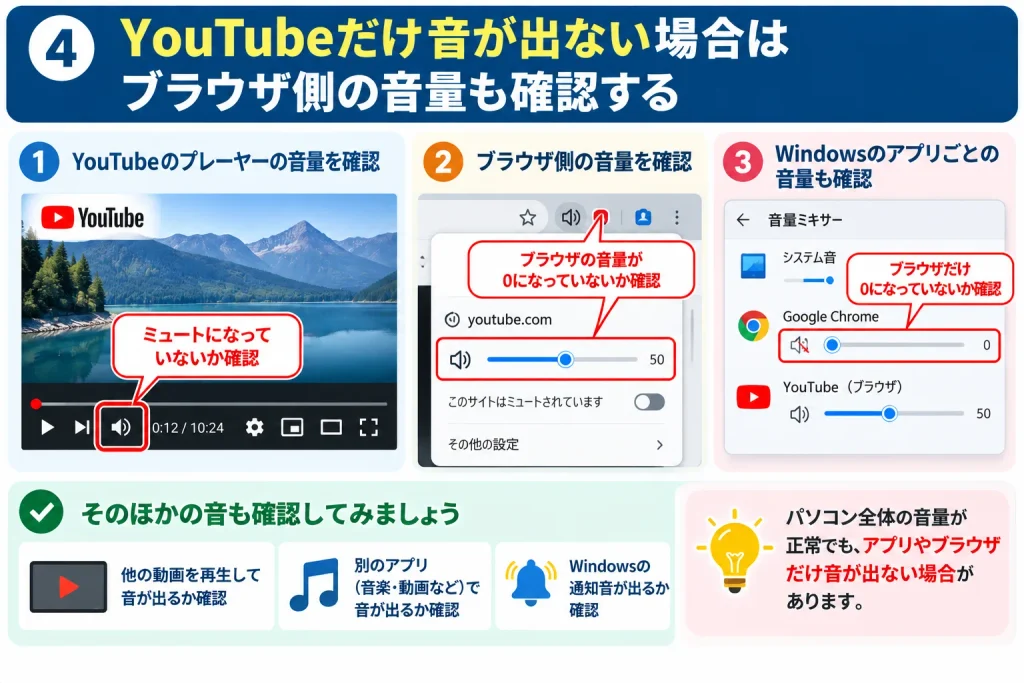
パソコン全体の音量が正常でも、特定のアプリだけ音が出ないことがあります。
たとえばYouTubeの場合、動画プレーヤー側のスピーカーマークがミュートになっていないか確認してください。
また、Windowsにはアプリごとに音量を調整する機能があります。
そのため、
「Windowsの音量は50なのに、ブラウザだけ0」
という状態もあり得ます。
ほかの動画やWindowsの通知音も確認すると、問題の切り分けがしやすくなります。
Bluetoothイヤホンが勝手につながっていないか確認する
Bluetoothイヤホンやスピーカーを使っている方は、ここも確認してみてください。
以前接続したBluetooth機器が近くにあると、自動的に再接続される場合があります。
本人はパソコン本体から音が出ると思っていても、実際には別の部屋にあるイヤホンから音が出ていた、ということもあります。
不要なBluetooth機器はいったん接続を切り、パソコン本体のスピーカーを選択して確認します。
デバイスマネージャーで音声デバイスを確認する
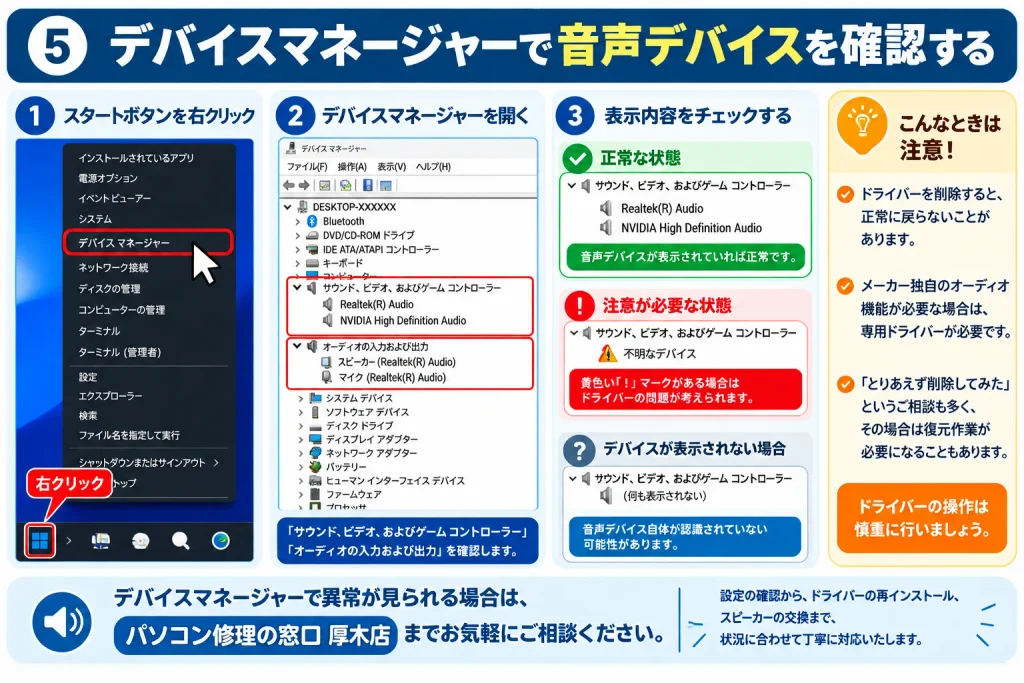
ここまで確認しても改善しない場合は、音声ドライバーに問題が起きている可能性があります。
スタートボタンを右クリックし、
デバイスマネージャー
を開きます。
「サウンド、ビデオ、およびゲーム コントローラー」や「オーディオの入力および出力」を確認してください。
黄色い「!」マークが表示されている場合や、音声デバイス自体が表示されていない場合は、ドライバーが正常に認識されていない可能性があります。
現場で多い失敗「よく分からないドライバーを削除してしまう」
音が出ないとき、インターネットの記事を見ながらデバイスマネージャーを操作し、
「とりあえずオーディオドライバーを削除してみた」
という状態で持ち込まれることがあります。
Windowsが自動的にドライバーを再設定してくれる場合もありますが、機種によっては専用ドライバーが必要です。
特にメーカー独自のオーディオ機能が使われているパソコンでは、ドライバーを適当に削除すると、かえって原因の切り分けが難しくなることがあります。
ドライバーの削除や入れ替えは、復元方法が分かっている場合に行うことをおすすめします。
Windows Updateのあとに音が出なくなった場合
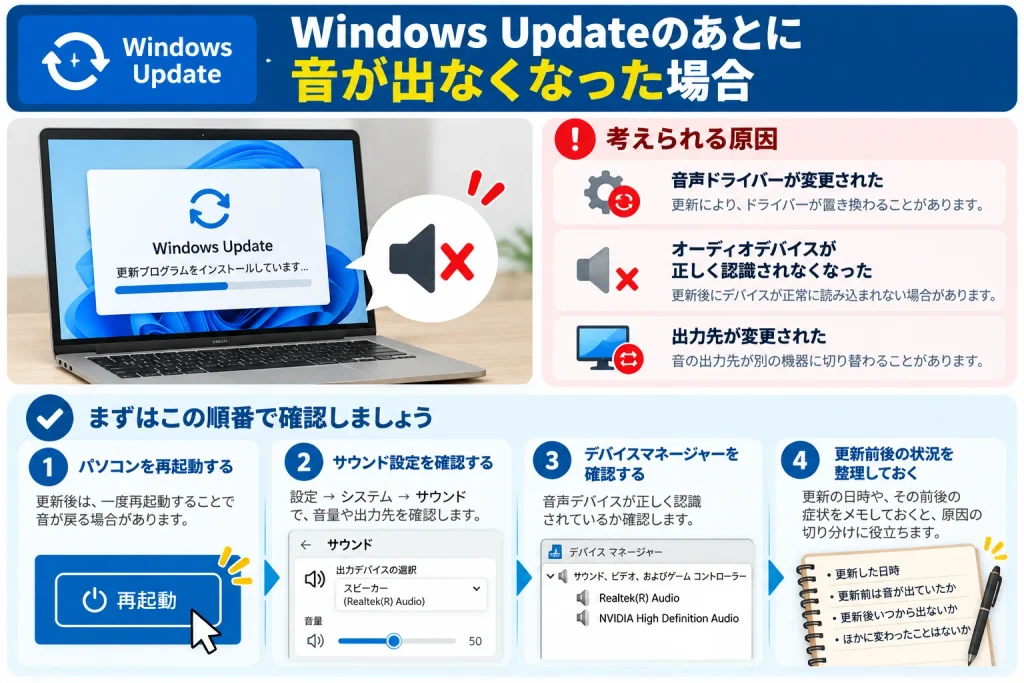
実際の修理相談でも、
「Windows Updateをしてから音が出なくなった」
というケースがあります。
Windowsの更新により、
- 音声ドライバーが変更された
- オーディオデバイスが正しく認識されなくなった
- 出力先が変更された
といったことが原因になる場合があります。
更新直後から症状が出た場合は、まず再起動し、サウンド設定とデバイスマネージャーを確認します。
むやみに初期化する前に、更新前後の状況を整理しておくことも大切です。
イヤホンでは音が出るのに本体スピーカーから出ない場合
原因を切り分けるうえで重要な確認方法です。
イヤホンを接続して音が正常に聞こえる場合、Windows自体は音声を出力できている可能性があります。
それでもパソコン本体から音が出ない場合は、
- 内蔵スピーカー
- スピーカーの配線
- イヤホン端子
- 本体内部の接触
- サウンド設定
などを確認する必要があります。
この状態になると、一般家庭での確認だけでは判断が難しくなってきます。
プロだから分かる注意点「音が出ない症状は原因が1つとは限らない」
パソコンの音が出ない症状は、
「スピーカー交換をすれば直る」
とは限りません。
修理現場では、
Windowsの設定 → ドライバー → 出力先 → イヤホン端子 → 内蔵スピーカー → 基板側
というように順番に確認していきます。
先に部品交換をしてしまうと、実は設定だけが原因だったということにもなりかねません。
反対に、何時間も設定を触り続けた結果、実際にはスピーカーが故障していたというケースもあります。
原因を切り分ける順番がとても重要です。
実際の修理相談で多いパターン
パソコン修理の現場では、次のようなご相談をよく受けます。
「突然音が出なくなった」
設定やドライバーを確認すると改善するケースがあります。
「イヤホンなら音が出る」
内蔵スピーカーやイヤホン端子側の確認が必要になります。
「音が小さい・音割れする」
スピーカーの劣化だけでなく、アプリ側の音量設定やイコライザー設定が影響している場合もあります。
「デバイスがありませんと表示される」
音声ドライバーや内部機器がWindowsから認識されていない可能性があります。
症状が似ていても、原因はそれぞれ異なります。
どこまで自分で確認すればいい?
まずは、
- 音量・ミュートを確認
- 出力先を確認
- イヤホンやUSB機器を外す
- Bluetoothを確認
- パソコンを再起動
- サウンド設定を確認
ここまでは比較的安全に確認できます。
それでも改善しない場合に、デバイスマネージャーやドライバーを確認する流れがおすすめです。
修理店への相談をおすすめする症状
次のような状態であれば、一度専門店へ相談することをおすすめします。
- サウンドデバイス自体が表示されない
- イヤホンでは音が出るが内蔵スピーカーは無音
- 「ブツブツ」「ジジジ」などの異音がする
- 音が途切れる
- 音量を上げても極端に小さい
- 再起動や設定変更をしても改善しない
- パソコンを落としてから音が出なくなった
- 水濡れ後から症状が出た
- Windows Update後から何をしても改善しない
特に落下や水濡れ後の症状は、無理に使用を続けることで別の故障につながる場合があります。
修理をおすすめしないケースもあります
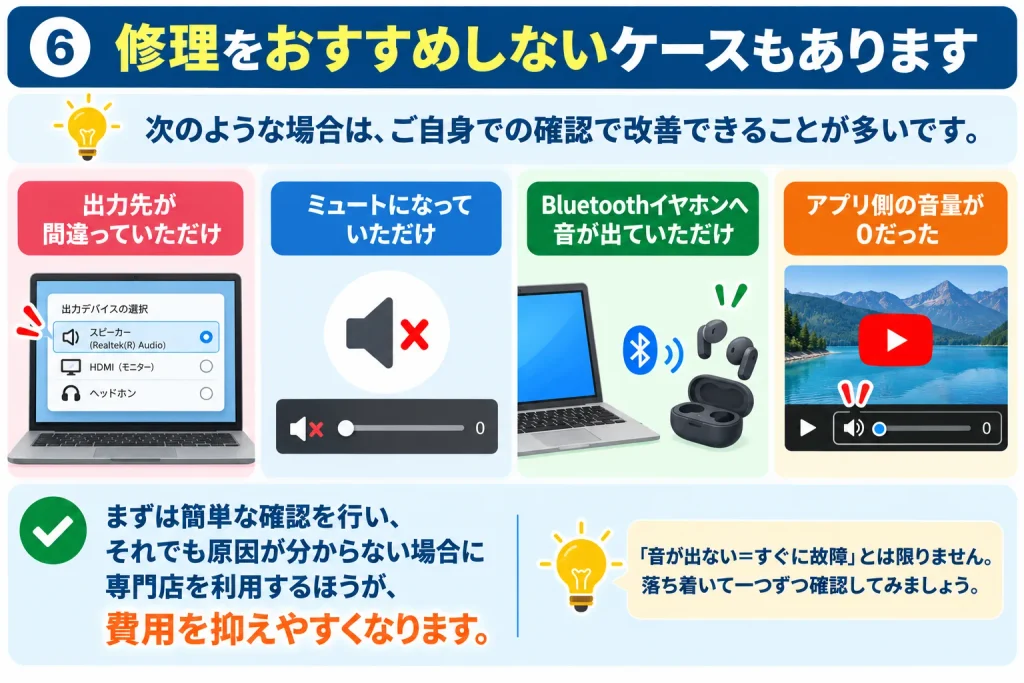
すべての「音が出ない」症状で修理が必要なわけではありません。
たとえば、
- 出力先が間違っていただけ
- ミュートになっていただけ
- Bluetoothイヤホンへ音が出ていただけ
- アプリ側の音量が0だった
といった場合は、ご自身でも十分改善できます。
まずは簡単な確認を行い、それでも原因が分からない場合に専門店を利用するほうが、費用を抑えやすくなります。
修理に出すか迷ったら「確認に使っている時間」も考えてみる
音が出ない原因を自分で調べ始めると、気付けば1〜2時間経っていた、ということもあります。
パソコンに詳しい方であれば自分で切り分けるのもよいですが、
「設定画面を触るのが怖い」
「仕事ですぐ使いたい」
「何を試したのか分からなくなってきた」
という場合は、早めに専門店へ相談するのもひとつの方法です。
設定の問題なのか、部品の故障なのかを切り分けることで、不要な部品交換や初期化を避けられる可能性があります。
音が出ないときは簡単なところから順番に確認しましょう
パソコンから音が出ないときは、いきなり故障と判断する必要はありません。
まずは、
音量 → 出力先 → 接続機器 → 再起動 → Windows設定
の順番で確認してみてください。
それでも改善しない場合は、ドライバーやスピーカー本体など、より専門的な原因が考えられます。
無理に設定を変更したり、ドライバーを削除したりすると症状が複雑になることもあるため、「ここから先は分からない」と感じたところで止めることも大切です。
パソコンの故障・修理・相談なら「パソコン修理の窓口 厚木店」へお気軽にご相談ください。
「音が出ないけれど故障なのか分からない」
「修理が必要なのかだけ確認したい」
といったご相談にも対応しています。
厚木市周辺でパソコンの不具合にお困りの際は、症状を確認しながら原因をひとつずつ切り分け、できるだけ分かりやすくご案内いたします。
📱 LINEからのご相談も受付中!
症状がわかる写真や画面の画像を送っていただければ、よりスムーズにご案内できます✨
「これって修理できる?」というご相談だけでも大歓迎です!