
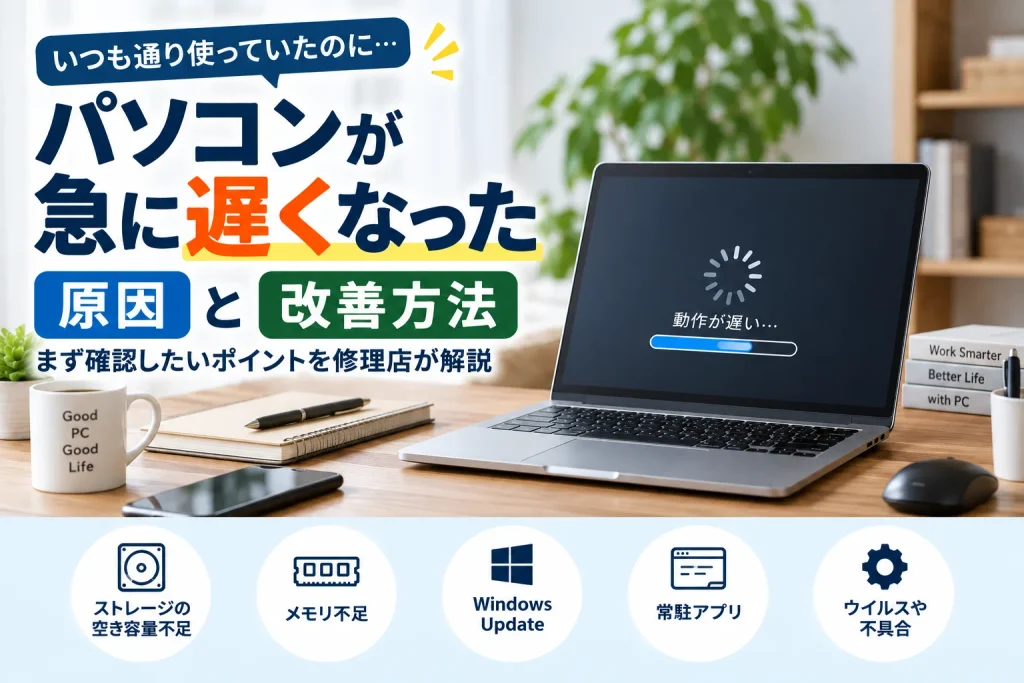
「昨日までは普通だったのに、急にパソコンが遅くなった」
「クリックしてもなかなか反応しない」
「起動するだけで何分もかかる」
こうした症状が出ると、「故障したのでは?」「買い替えたほうがいい?」と不安になりますよね。
仕事や家事の合間にパソコンを使っている方なら、原因を調べるだけで時間を取られるのも困るところです。
ただし、パソコンが急に遅くなったからといって、すぐに故障や買い替えが必要とは限りません。
修理のご相談を受けていると、空き容量不足やWindows Update、常駐アプリなど、比較的簡単な対処で改善するケースもあります。
今回は、パソコンの動作が突然重くなったときに考えられる原因と、自分でできる改善方法を分かりやすくご紹介します。
パソコンが急に遅くなったときに多い原因
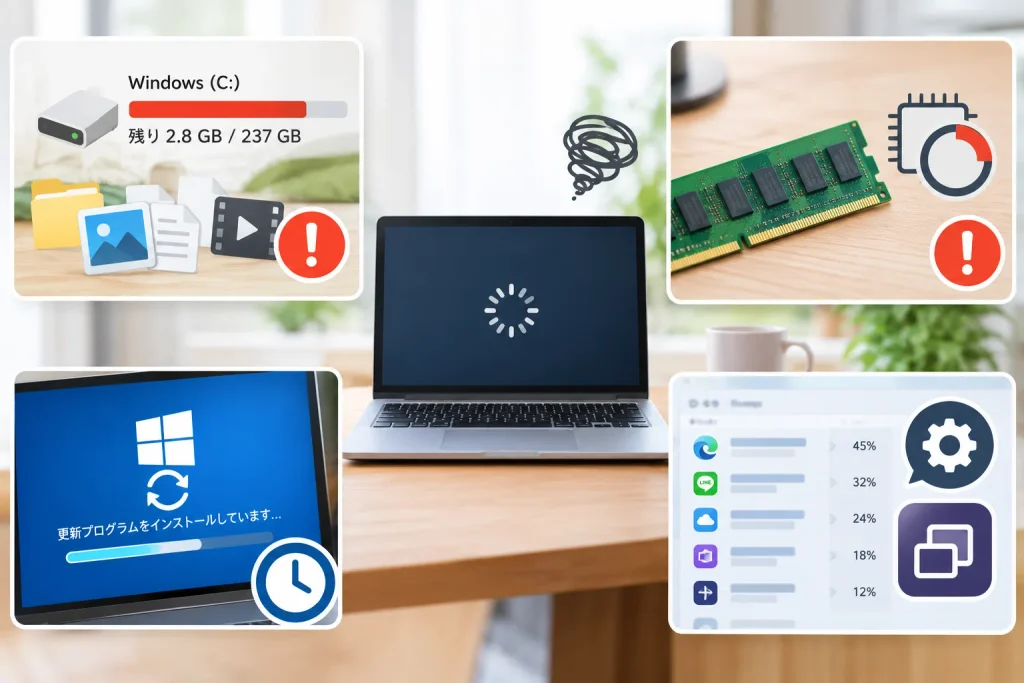
パソコンの動作が重くなる原因はひとつとは限りません。
特に多いのが、ストレージの空き容量不足、メモリ不足、Windows Update、バックグラウンドで動いているアプリなどです。
写真や動画、ダウンロードしたファイルが増えてCドライブの空き容量がほとんど残っていないと、Windows自体の動作が遅くなることがあります。
また、パソコンを起動した直後だけ重い場合は、Windows Updateやウイルス対策ソフトなどが裏側で処理を行っている可能性もあります。
まずはパソコンを再起動してみる
意外に思われるかもしれませんが、最初に試してほしいのは再起動です。
長期間パソコンをシャットダウンせず使っていると、一時的な処理やアプリがたまり、動作が不安定になることがあります。
「電源を切ったつもりだから大丈夫」と思われる方もいますが、Windowsではシャットダウンと再起動で処理が異なる場合があります。
突然遅くなったときは、一度「再起動」を選び、その後の動作を確認してみてください。
Cドライブの空き容量を確認する
修理相談の現場でもよく見かけるのが、ストレージの空き容量がほとんど残っていないパソコンです。
「データを保存できているから問題ない」と思われがちですが、Windowsは更新や一時ファイルの作成にも空き容量を使用します。
エクスプローラーから「PC」を開き、Cドライブの空き容量を確認してみましょう。
空き容量が極端に少ない場合は、不要なダウンロードファイルや動画、ゴミ箱、一時ファイルなどを整理すると改善することがあります。
ただし、中身が分からないシステムフォルダーを自己判断で削除するのは避けてください。 Windowsが正常に起動しなくなる原因になることがあります。
タスクマネージャーを見ると原因が分かることも
Windowsでは「タスクマネージャー」を使うと、CPU・メモリ・ディスクがどの程度使われているか確認できます。
パソコンが遅いときに、
- CPUがほぼ100%になっている
- メモリ使用率が非常に高い
- ディスク使用率が100%付近から下がらない
- 特定のアプリだけ大量に使用している
といった状態であれば、原因を絞り込みやすくなります。
当店でも「パソコン全体が故障していると思っていたけれど、実際には特定のソフトだけが負荷をかけていた」というケースがあります。
まず原因を切り分けることが大切です。
Windows Updateの直後に遅くなることもあります
Windows Updateの後から、
「起動が遅くなった」
「ファンがずっと回っている」
「急に重くなった」
というご相談をいただくことがあります。
更新直後は、Windowsが裏側で追加の処理を行っている場合があります。
そのため、アップデート直後だけ遅いのであれば、しばらく待ってから再起動すると改善することもあります。
ただし、数日たっても症状が続く場合や、エラー・ブルースクリーンまで発生する場合は、別の原因も考えたほうがよいでしょう。
「遅い=メモリを増やせば直る」とは限りません
よくある勘違いのひとつが、パソコンが遅いならメモリを増設すれば直るというものです。
メモリ不足が原因なら効果がありますが、SSDの劣化やWindowsの不具合、空き容量不足が原因の場合は、メモリを増やしても大きく改善しないことがあります。
修理の現場では、まず原因を確認してから部品交換や修理を考えます。
原因が分からないまま部品を購入すると、費用だけかかって症状が変わらないこともあるため注意が必要です。
自分で試すなら「一度に全部やらない」のがポイント
パソコンが遅いと、ネットで調べた対処法を次々と試したくなります。
しかし、設定変更やソフトの削除を一度に行ってしまうと、何をしたことで改善したのか、逆に悪化したのか分からなくなります。
まず再起動。
次に空き容量。
その次にタスクマネージャー。
というように、一つずつ確認していくのがおすすめです。
いきなり初期化したり、よく分からない高速化ソフトをインストールしたりするのは避けたほうが安心です。
修理店へ相談したほうがよい症状
簡単な対処で改善しない場合は、SSD・メモリ・Windowsなどに問題が起きている可能性もあります。
特に、何度もフリーズする、電源を入れてから極端に時間がかかる、異音がする、ブルースクリーンが表示される、SSDの使用率が常に100%になるといった症状がある場合は、早めの点検をおすすめします。
実際の修理現場では、「もっと早く相談すればよかった」と言われることもあります。
パソコンは動いているうちにデータをバックアップできるため、完全に起動しなくなる前に確認しておくことも大切です。
パソコンが急に遅くなったら、まず原因を切り分けましょう
パソコンが急に遅くなったからといって、必ずしも高額な修理や買い替えが必要なわけではありません。
空き容量の整理や再起動だけで改善することもあれば、SSDやWindowsの状態を詳しく確認したほうがよいケースもあります。
大切なのは、原因を確認せずに初期化や部品交換を進めないことです。
「急にパソコンが重くなった」
「自分で確認しても原因が分からない」
「仕事で使っているので早く直したい」
そんなときは、無理に触り続けず専門店へご相談ください。
パソコン修理の窓口 厚木店では、パソコンの動作が遅い、フリーズする、Windowsが起動しないなど、さまざまなパソコントラブルについてご相談を承っています。
症状を確認しながら、必要な対応をご案内いたします。
📱 LINEからのご相談も受付中!
症状がわかる写真や画面の画像を送っていただければ、よりスムーズにご案内できます✨
「これって修理できる?」というご相談だけでも大歓迎です!