
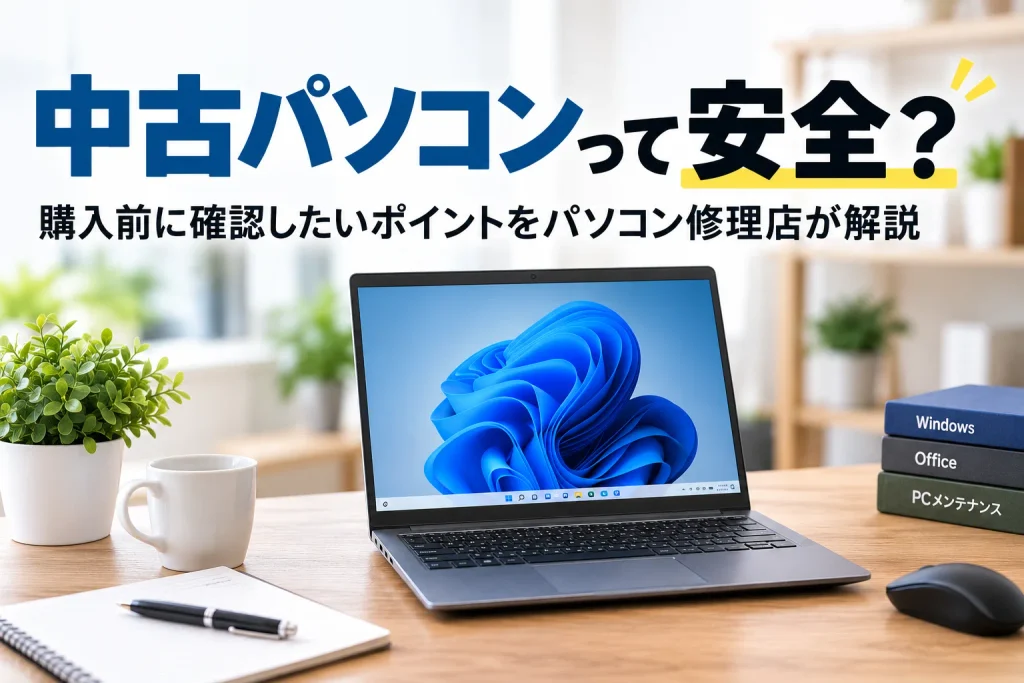
「中古パソコンは安いけれど、本当に大丈夫?」
「前の持ち主のデータやウイルスが残っていないか心配」
「安く買っても、すぐ壊れたら意味がないのでは?」
中古パソコンを検討するとき、こうした不安を感じる方は少なくありません。
新品より価格を抑えられるのは魅力ですが、パソコンに詳しくない方ほど、
「どこを見て選べばいいのかわからない」
というのが本音ではないでしょうか。
仕事用、お子さまの学習用、ご家庭でのインターネットや書類作成など、用途によって必要な性能も変わります。
今回は、実際にパソコンの修理・販売に携わっている立場から、中古パソコンは安全なのか、購入前に確認しておきたいポイントを分かりやすくご紹介します。
結論、中古パソコンは「販売店選び」がとても大切です

中古パソコンだから危険、新品だから安心、と単純に決まるものではありません。
大切なのは、
「どのような状態の商品を、どのように整備して販売しているか」
です。
中古パソコンには、
- 企業で使用されていたパソコン
- リースアップ品
- 個人が使用していたパソコン
- 展示品
- 修理・整備されたパソコン
など、さまざまなものがあります。
同じ型番でも、これまでの使用環境や整備状態によってコンディションは大きく変わります。
価格だけで選ぶのではなく、きちんと点検・整備されているか、保証があるか、困ったときに相談できるかを確認しておきましょう。
中古パソコンで一番心配される「前の人のデータ」は大丈夫?
店頭でもよく聞かれるのが、
「前の持ち主の写真やデータが残っていませんか?」
という質問です。
これは中古パソコンを購入するうえで、当然気になるポイントだと思います。
適切に整備された中古パソコンであれば、以前の利用者のデータを消去したうえで、Windowsをセットアップして販売します。
ただし、個人売買や整備状況が分からない商品では注意が必要です。
購入後に、
- 見覚えのないユーザーアカウントが残っている
- 知らないファイルが保存されている
- 不要なソフトが大量に入っている
といった状態であれば、そのまま使用しないほうが安心です。
中古パソコンは、初期化されているだけでなく、購入後すぐ安全に使用できる状態になっているかが重要です。
「初期化してある=すべて安心」はよくある勘違い
中古パソコンでは、
「Windowsが初期化されているなら問題ない」
と思われることがあります。
しかし、確認するポイントはそれだけではありません。
例えば、
- Windows Updateが正常にできるか
- SSDやHDDに異常がないか
- メモリが正常に動作しているか
- Wi-Fiが接続できるか
- USB端子が使えるか
- キーボードに反応しないキーがないか
- カメラやスピーカーが正常か
- バッテリーの状態はどうか
なども確認したいところです。
パソコンは、電源が入ってWindowsが表示されれば「正常」というものではありません。
普段使う機能まで問題なく動くか確認することが、中古パソコンでは特に重要です。
修理現場でよく見る失敗は「安さだけで選んでしまうこと」
中古パソコン購入後のご相談で意外と多いのが、
「安かったので購入したけれど、思ったより動作が遅い」
というケースです。
例えば、インターネットやWordを少し使う程度なら問題なくても、
- 複数のソフトを同時に開く
- Zoomなどでオンライン会議をする
- 写真をたくさん保存する
- Excelで大きなファイルを扱う
- 動画編集をする
といった使い方では、必要な性能が変わります。
価格だけを見て購入すると、
「メモリが足りなかった」
「SSDの容量が小さすぎた」
「思っていた用途には性能不足だった」
ということになりかねません。
中古パソコン選びでは、まず何に使うのかを決めてからスペックを選ぶのがおすすめです。
中古パソコンならSSD搭載モデルがおすすめ
中古パソコンを選ぶ際、特に確認してほしいのがストレージです。
古いパソコンではHDDが搭載されていることがありますが、現在はSSD搭載モデルがおすすめです。
SSDはHDDと比べて、
- Windowsの起動が速い
- アプリの起動が速い
- 動作音が静か
- 衝撃に比較的強い
といったメリットがあります。
実際の修理現場でも、
「古いパソコンが遅い」
というご相談で確認すると、HDDが原因になっているケースがあります。
普段使いの快適さを重視するなら、中古でもSSD搭載モデルを選ぶだけで体感速度は大きく変わります。
メモリは最低8GB、余裕を見るなら16GBもおすすめ
「メモリって何GBあればいいですか?」
これもよくいただく質問です。
インターネット閲覧やWord、Excelなど一般的な用途であれば、まずは8GBを目安にすると選びやすいでしょう。
ただし、
- ブラウザのタブをたくさん開く
- Zoomを使いながら資料を開く
- Excelで大きなファイルを扱う
- 長く使いたい
という方なら、16GBあると余裕があります。
「高性能なCPUならメモリは少なくても大丈夫」と思われることがありますが、CPUとメモリは役割が違います。
用途に合わせてバランスよく選ぶことが大切です。
Windows 11に対応しているかも確認しましょう
中古パソコンでは、パソコンそのものの年式も重要です。
特に確認したいのが、Windows 11への対応状況です。
非常に古い機種の場合、現在は動作していても、今後使用するうえでOSの対応状況が問題になることがあります。
「とにかく安ければいい」と古すぎるパソコンを購入すると、結果的に使用期間が短くなってしまうこともあります。
中古パソコンだからこそ、今使えるかだけでなく、これから何年程度使いたいかまで考えて選びましょう。
当店で販売している中古パソコンは、すべてWindows 11に対応した商品です。
バッテリーは新品と同じ状態ではありません

ノートパソコンを購入する際、注意してほしいのがバッテリーです。
バッテリーは使用するほど劣化する消耗品です。
中古パソコンの場合、
「新品と同じくらい長時間バッテリーで使える」
とは限りません。
これは故障というより、中古品ならではの特徴です。
自宅や会社など、コンセントにつないで使うことが多ければ大きな問題にならない場合もあります。
一方、
- 外出先で長時間使用したい
- 学校へ毎日持ち運びたい
- コンセントがない場所でも使いたい
という方は、バッテリー状態を購入前に確認しておくことをおすすめします。
中古パソコンがおすすめできる人・おすすめしにくい人
中古パソコンは、すべての方に向いているわけではありません。
中古パソコンがおすすめなのはこんな方
- 購入費用を抑えたい
- WordやExcel、インターネットが中心
- 在宅勤務用に1台ほしい
- お子さまの学習用として使いたい
- サブパソコンがほしい
- 多少の使用感は気にならない
こうした用途なら、新品より安く必要な性能を手に入れられる中古パソコンは非常に便利です。
新品を検討したほうがいい場合
反対に、
- 傷や使用感が絶対に気になる
- バッテリー駆動時間を最重要視する
- 最新ゲームや高度な動画編集に使う
- 最新モデルを長期間使いたい
という方は、新品のほうが満足できる場合があります。
中古・新品のどちらが上ということではなく、予算と用途に合っているかで判断することが大切です。
中古パソコンは「保証の有無」も必ず確認

中古パソコンを購入するとき、価格と同じくらい見てほしいのが保証です。
どれだけ点検していても、電子機器である以上、使用開始後に不具合が発生する可能性を完全にゼロにはできません。
だからこそ、
- 初期不良時に相談できるか
- 保証期間があるか
- 修理や交換について相談できるか
- 問い合わせ先が明確か
といった部分が重要になります。
数千円安い商品を選んでも、不具合が起きた際に相談先がなければ、結果的に高くつくこともあります。
中古パソコンは本体価格だけでなく、購入後のサポートまで含めて比較するのがおすすめです。
現場で感じる「中古だから壊れた」とは限らないケース
修理店でパソコンを見ていると、
「中古で買ったから壊れたんでしょうか?」
と聞かれることがあります。
もちろん経年劣化による故障はあります。
ただ、新品でも故障することはありますし、中古でも長く安定して使用できるパソコンはたくさんあります。
重要なのは、中古か新品かだけではなく、
購入時の状態・整備・スペック・使用環境・その後のメンテナンス
です。
例えば、内部にホコリがたまり高温状態が続けば、パソコンへの負担は大きくなります。
ストレージ容量をほとんど使い切った状態で使用を続ければ、動作が重くなることもあります。
購入後の使い方も、パソコンを長持ちさせる大切なポイントです。
中古パソコンは「安いから買う」より「自分に合うものを選ぶ」
中古パソコンの大きなメリットは、新品より予算を抑えながら、必要な性能を選びやすいことです。
例えば、同じ予算でも、新品の低価格モデルではなく、少し前の世代の上位モデルを中古で選べる場合があります。
そのため、
「予算は○万円くらい」
「Excelを使いたい」
「持ち運びたいので軽いほうがいい」
「画面は大きいほうがいい」
といった希望から探す方法もおすすめです。
型番やCPUの名前が分からなくても問題ありません。
やりたいことを伝えて、それに合ったパソコンを選ぶほうが失敗しにくいからです。
中古パソコンを購入する前に確認したいこと

最後に、購入前のチェックポイントをまとめます。
- Windowsの対応状況
- CPU・メモリ・SSD容量
- SSD搭載か
- キーボードや端子の動作
- Wi-Fiなど通信機能
- バッテリーの扱い
- 外観の状態
- Officeの有無・種類
- 保証期間
- 購入後に相談できる窓口があるか
すべての専門用語を覚える必要はありません。
分からないところは、購入前にお店へ確認すれば大丈夫です。
「何を聞けばいいか分からない」という場合は、予算・用途・希望する画面サイズ・持ち運ぶかどうかだけでも伝えてみてください。
パソコンの購入・故障・修理ならパソコン修理の窓口 厚木店へ
中古パソコンは、きちんと状態を確認し、自分の用途に合った商品を選べば、購入費用を抑えられる便利な選択肢です。
ただし、
「どのスペックを選べばいいのか分からない」
「中古パソコンを買って大丈夫?」
「新品と中古、どちらが自分に合っている?」
と迷う方も多いと思います。
パソコン修理の窓口 厚木店では、パソコンの故障・修理だけでなく、中古ノートパソコン・中古デスクトップパソコンの販売も行っています。
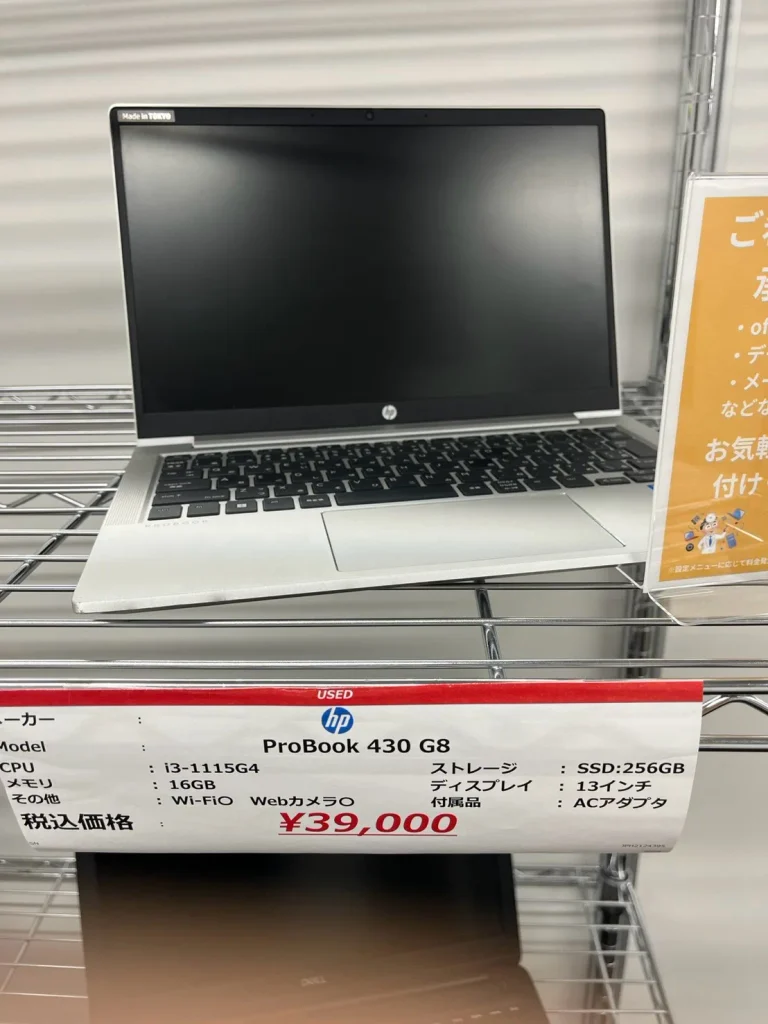
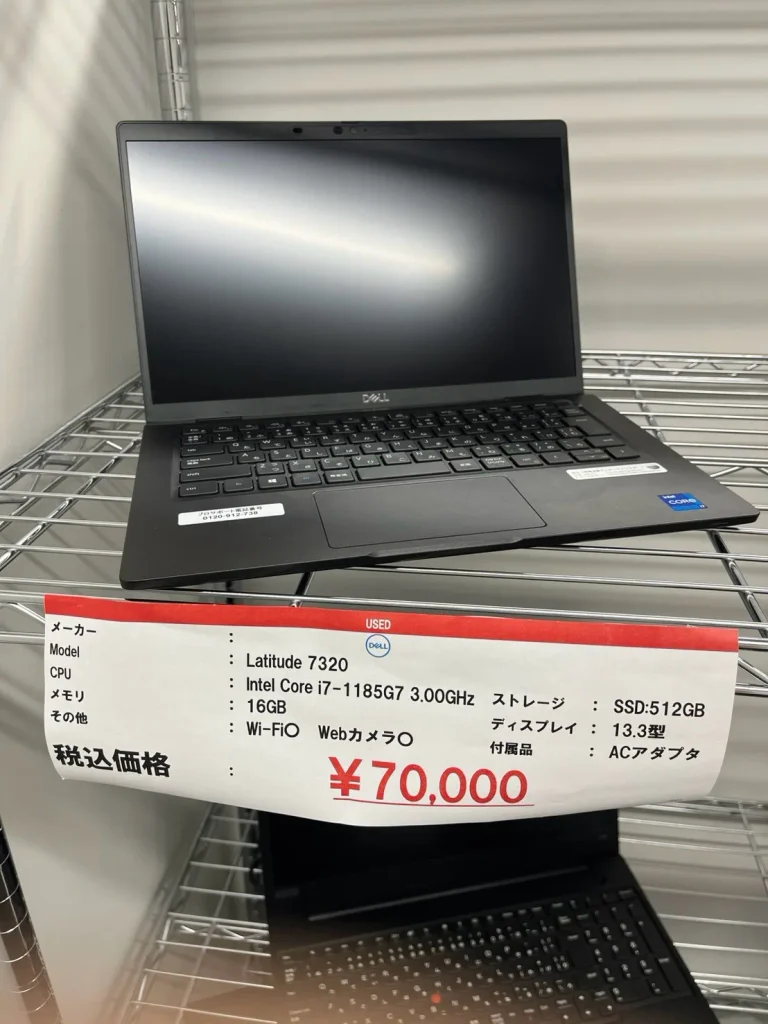
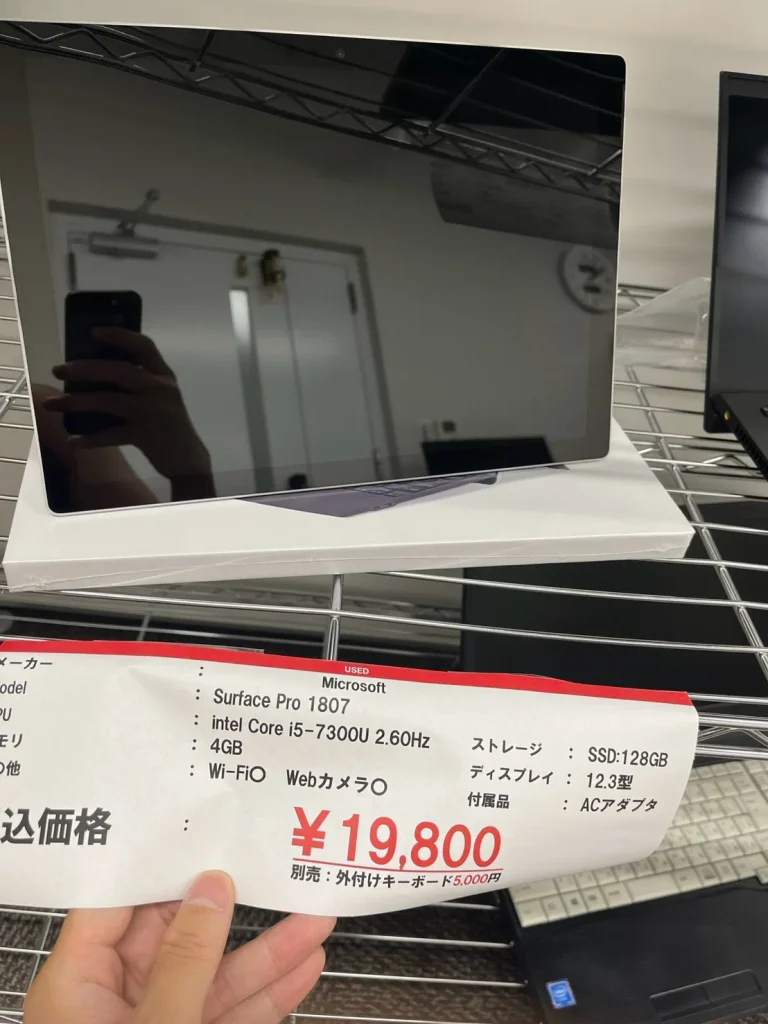
「メモリ16GBがほしい」
「SSDは1TBがいい」
「仕事用でExcelを使いたい」
「持ち運びしやすい機種がほしい」
など、ご希望のスペックや機種がございましたら、お気軽にご相談ください。
パソコンに詳しくなくても大丈夫です。
用途やご予算を伺いながら、できるだけ分かりやすくご案内いたします。
パソコンの購入・故障・修理・買い替えのご相談なら、パソコン修理の窓口 厚木店へお気軽にお問い合わせください!